3Dmax茶盘吸水球制作教程

 时间:2024-10-12 11:57:29

1、打开3Dmax2013软件,进入软件工作界面;

3Dmax茶盘吸水球制作教程

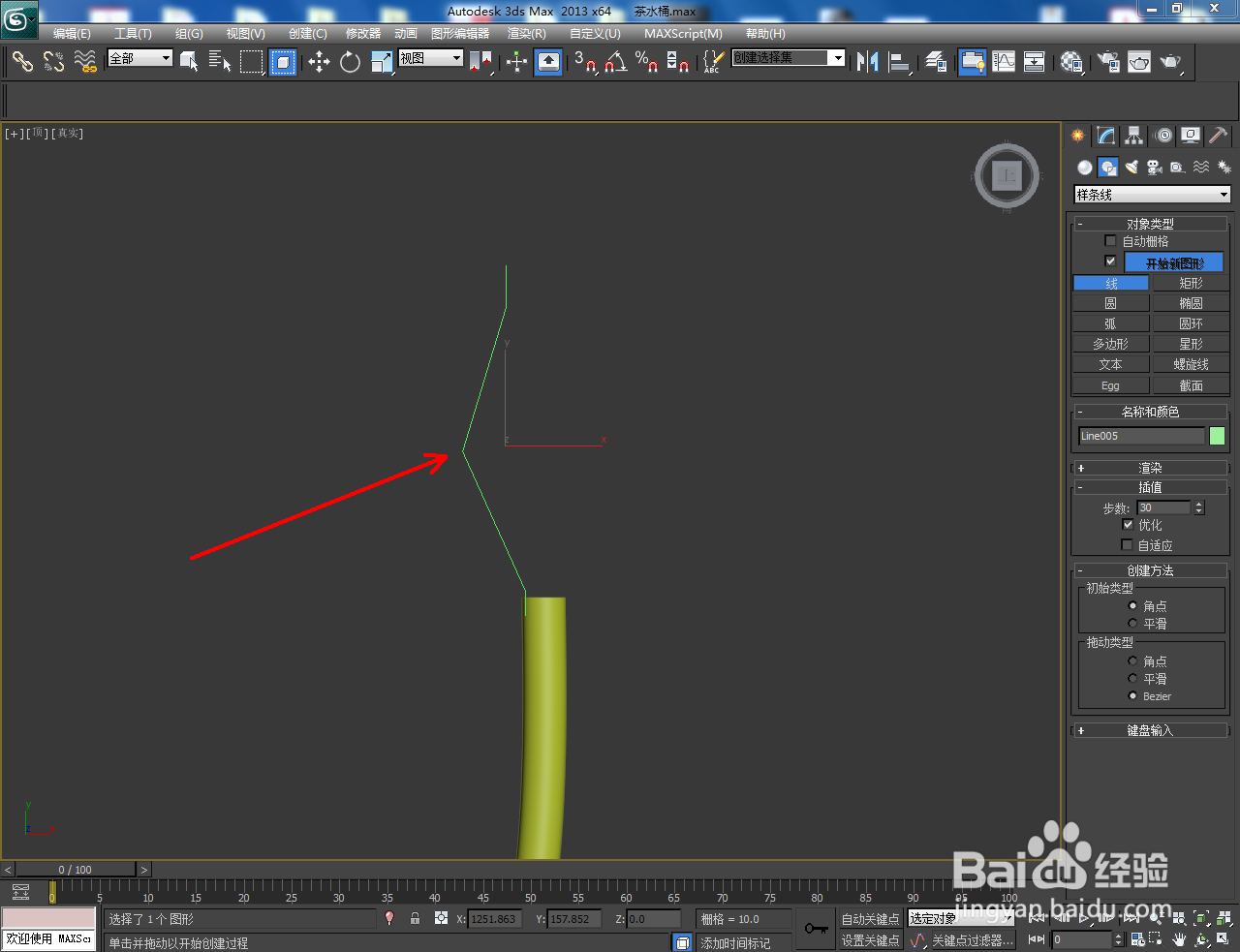
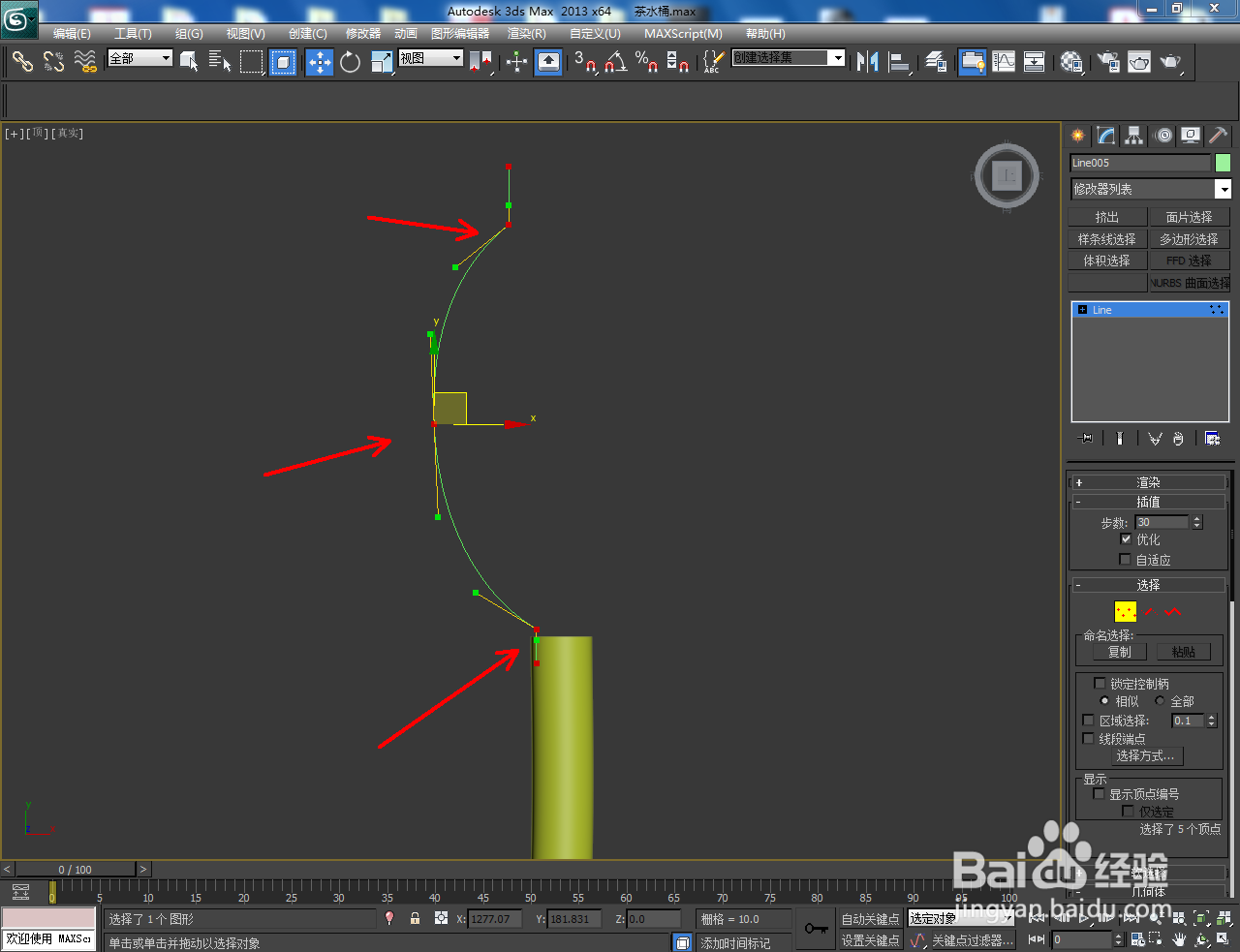
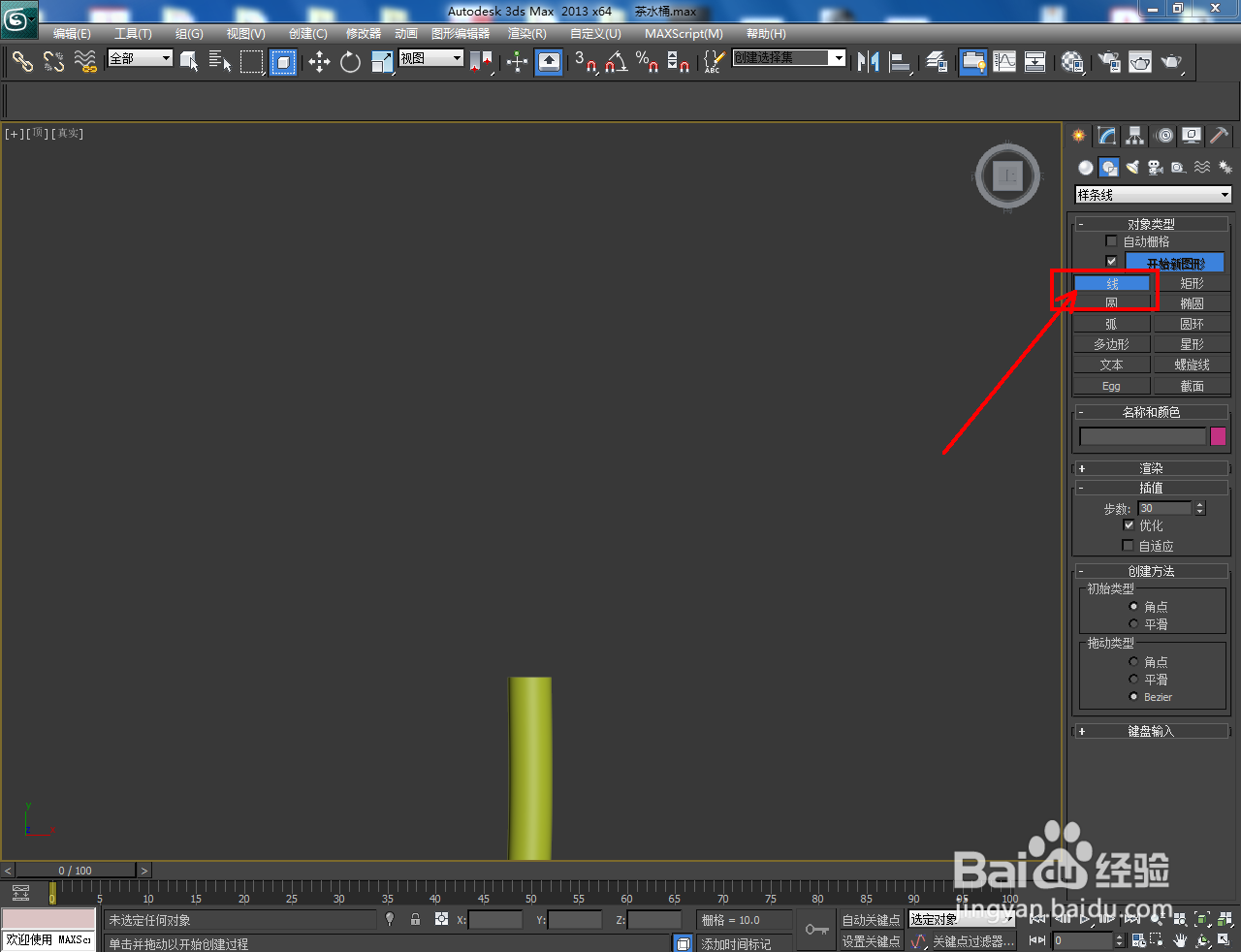
2、点击【创建】-【图形嘉滤淀驺】-【线】,按图示绘制出一条多段线后,点击【顶点】图标,按图示对线上的节点进行圆化处理;
3Dmax茶盘吸水球制作教程3Dmax茶盘吸水球制作教程3Dmax茶盘吸水球制作教程

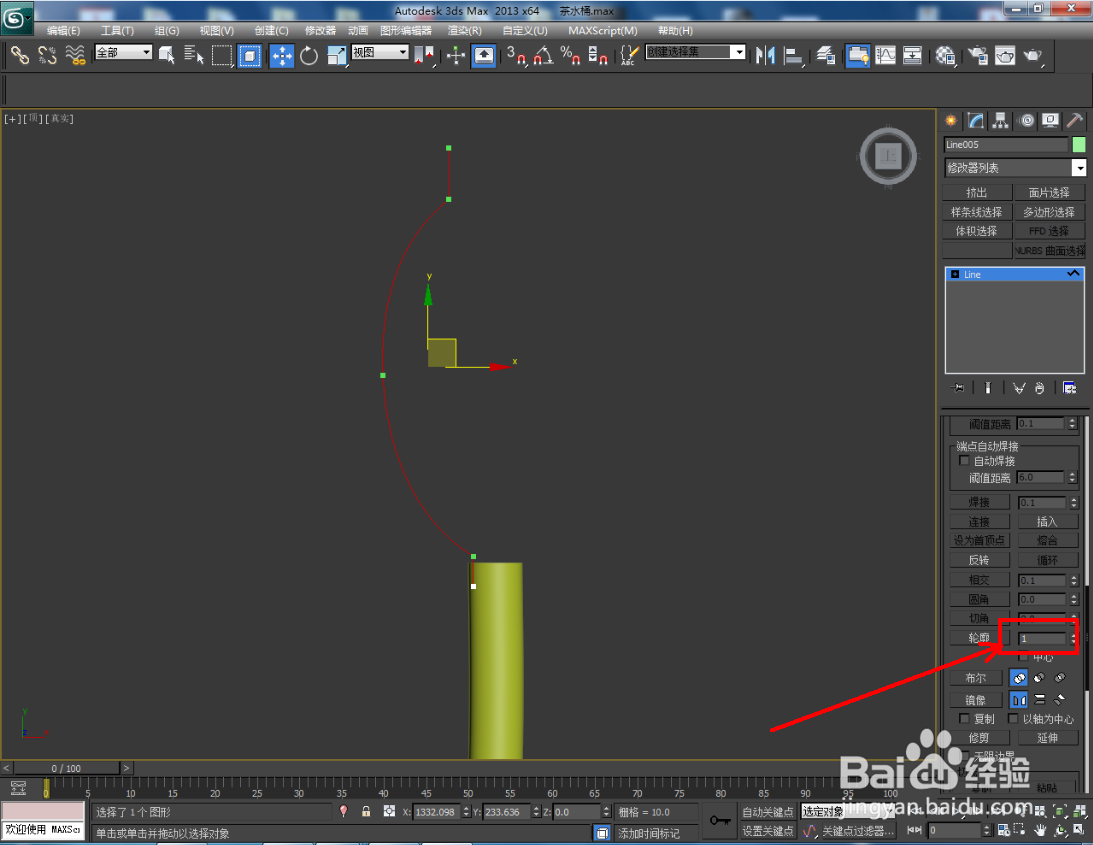
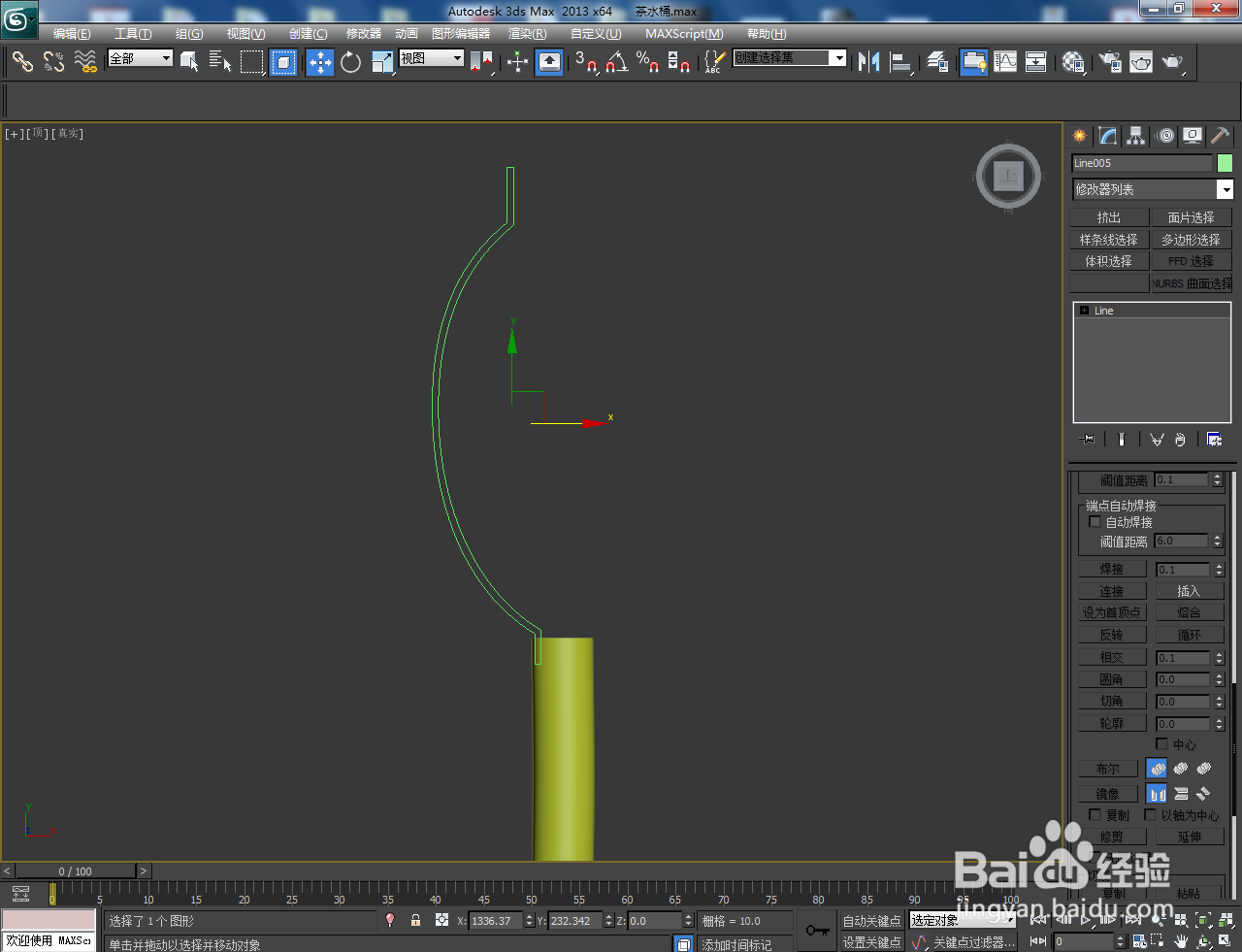
3、点击【样条线】图标,选中图示样条线后,将轮廓参数设置为:1,生成吸水球截面图案(如图所示);

3Dmax茶盘吸水球制作教程3Dmax茶盘吸水球制作教程3Dmax茶盘吸水球制作教程

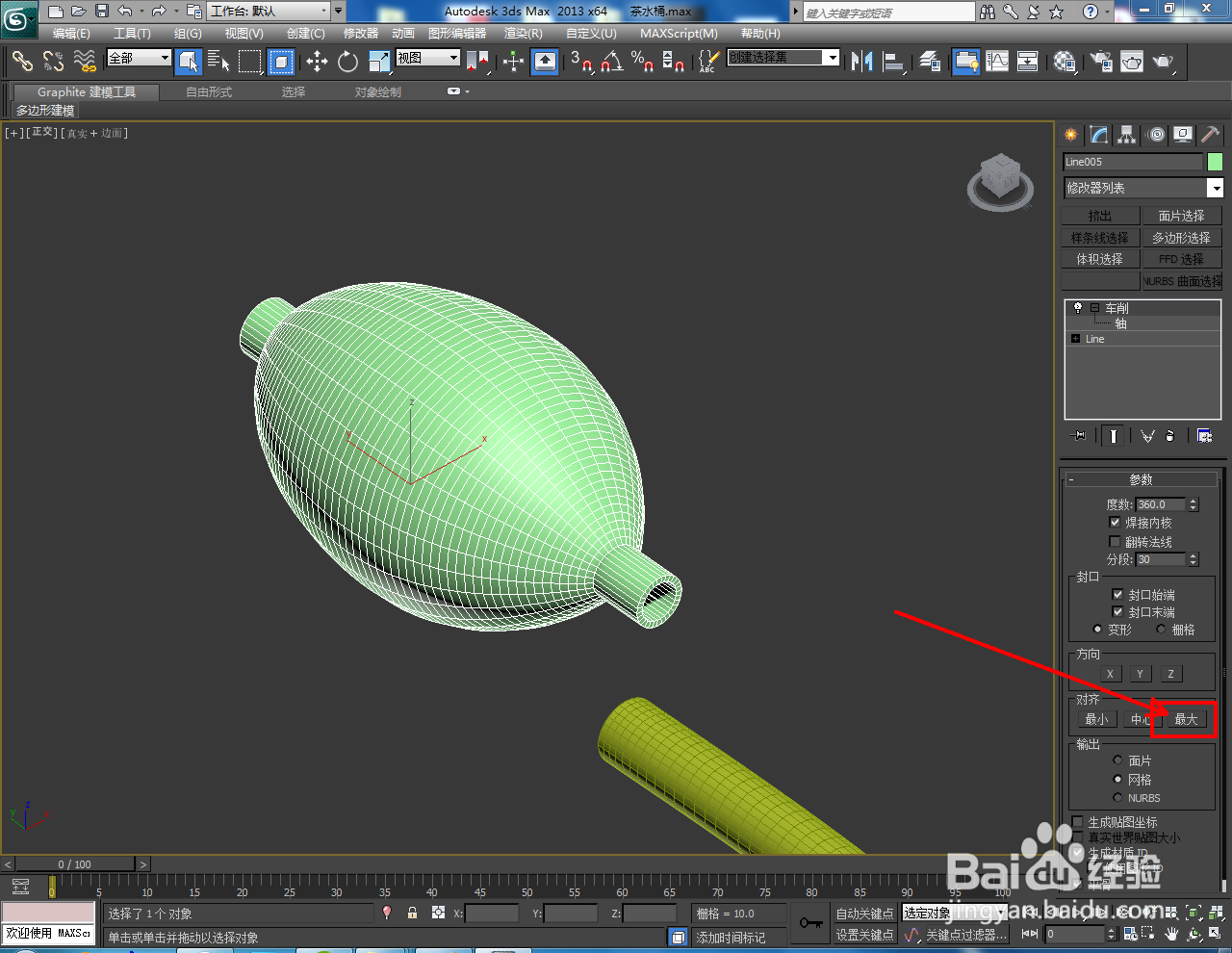
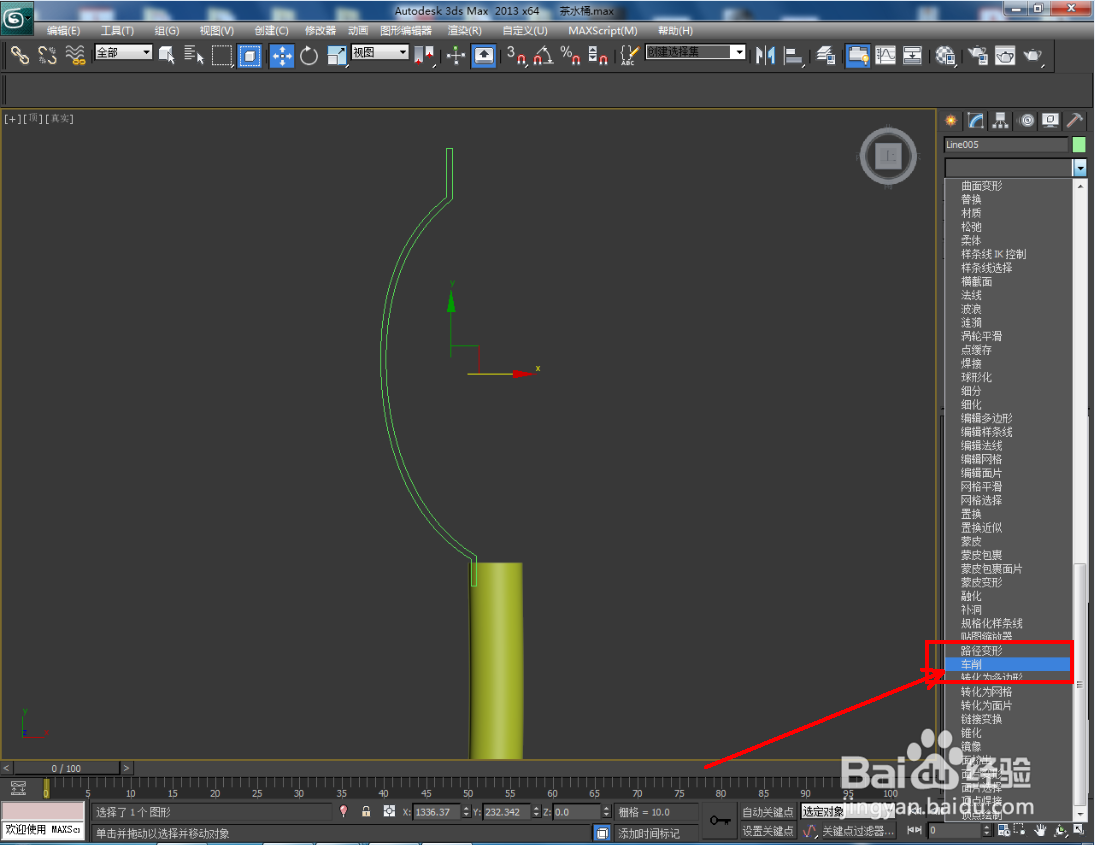
4、选中吸水球截面图案,点击【车削】,勾选【焊接内核】并按图示设置好车削的各个参数,生成茶盘吸水球模型;
3Dmax茶盘吸水球制作教程3Dmax茶盘吸水球制作教程3Dmax茶盘吸水球制作教程3Dmax茶盘吸水球制作教程

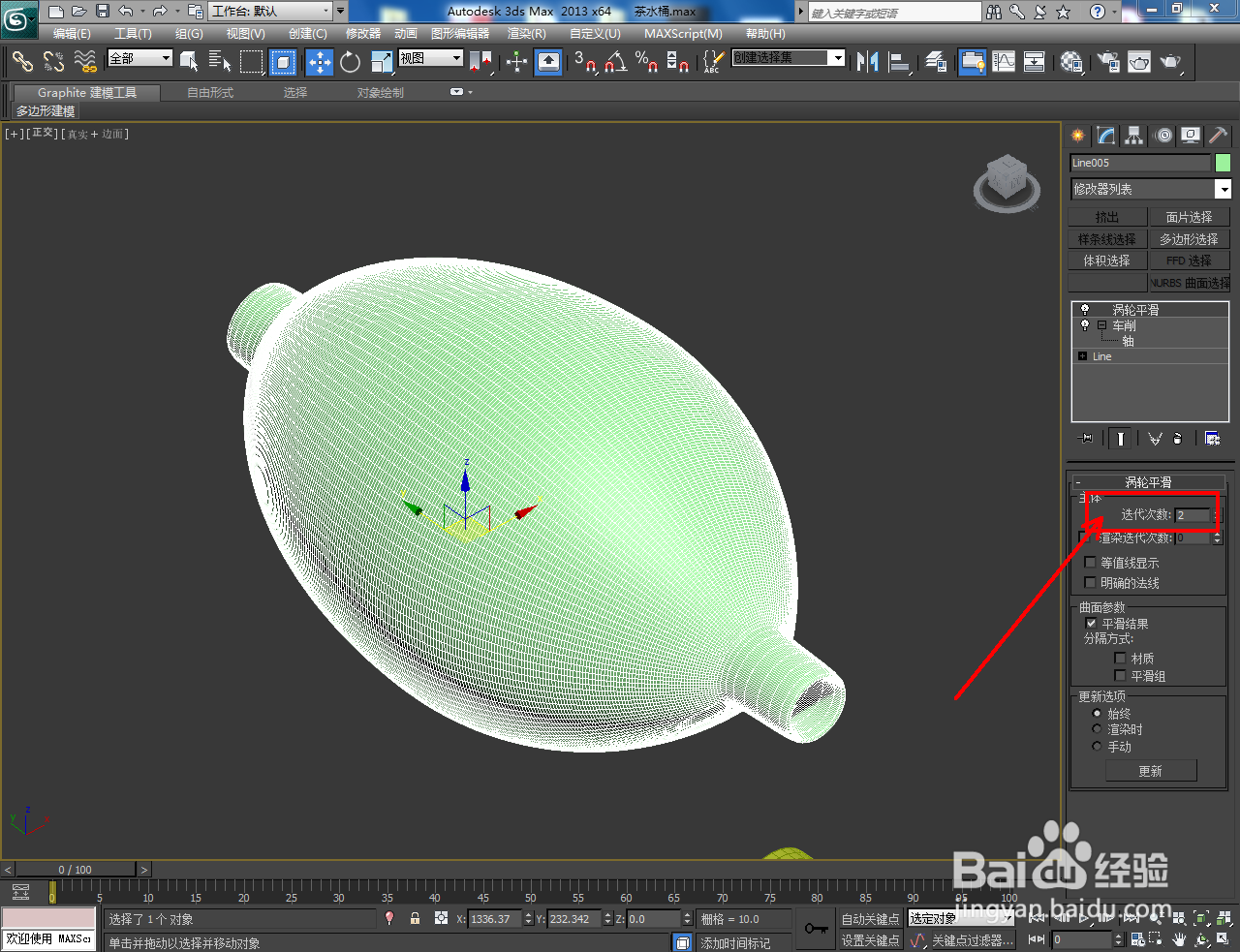
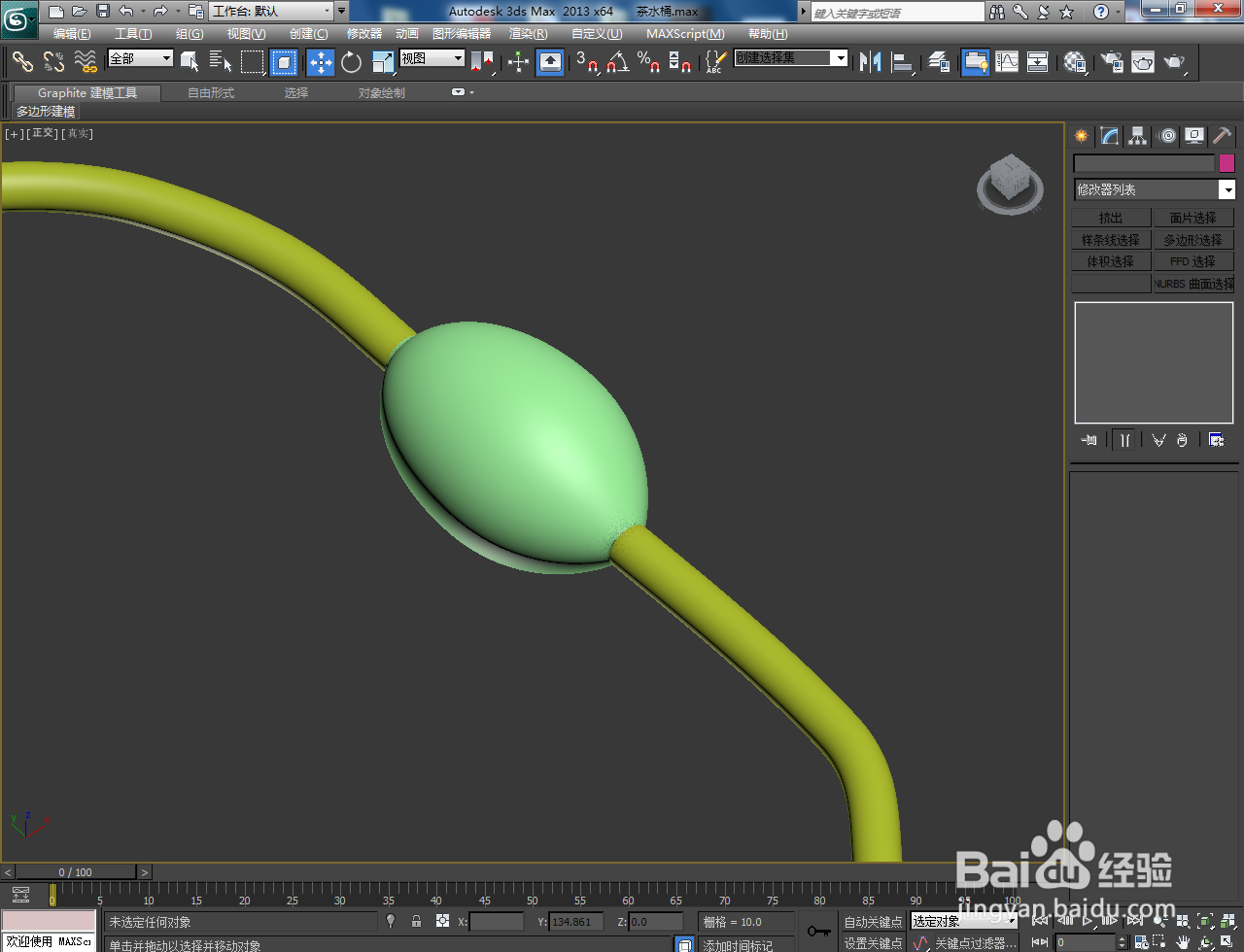
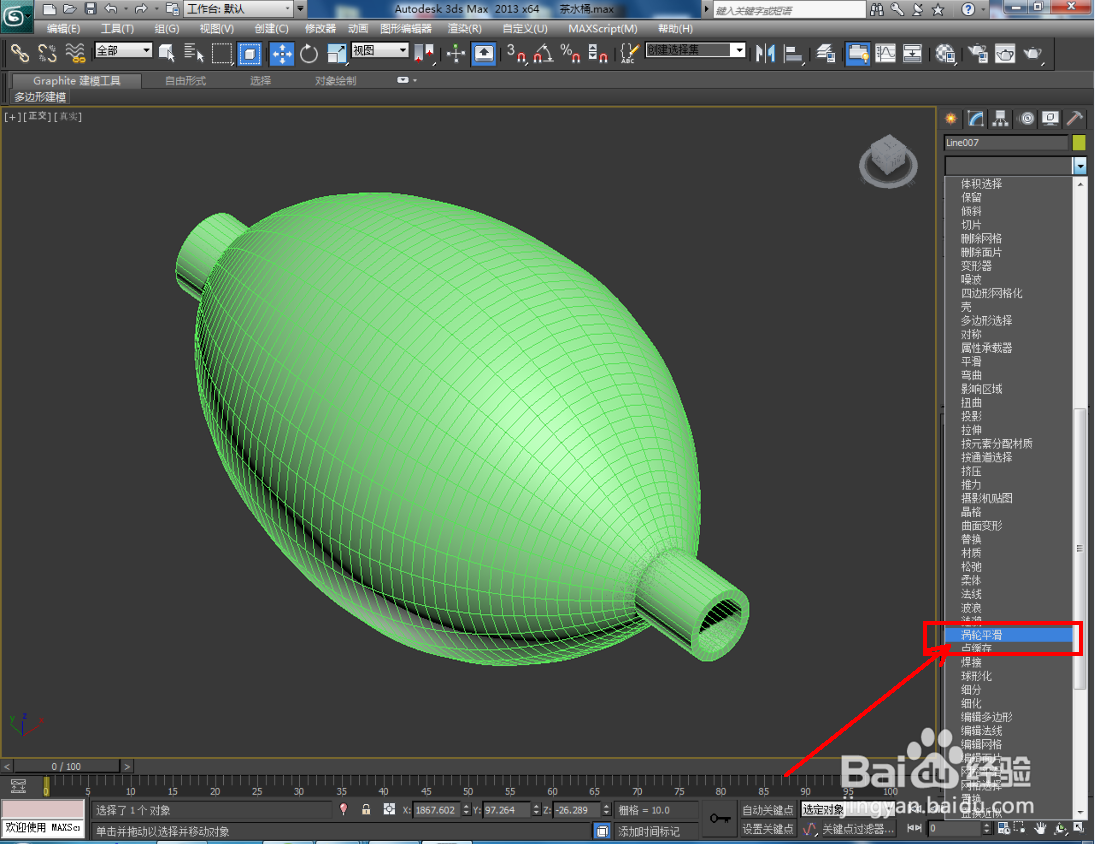
5、选中制作好的吸水球模蕞瞀洒疸型并点击【涡轮平滑】,将平滑次数设置为:2,完成模型的平滑优化处理即可。以上就是关于3Dmax茶盘吸水球制作方法的所有介绍。
3Dmax茶盘吸水球制作教程3Dmax茶盘吸水球制作教程3Dmax茶盘吸水球制作教程3Dmax茶盘吸水球制作教程
  • 地毯与地板的优劣势对比
  • 3Dmax 怎么创建地毯模型
  • 3Dmax制作四角星椎体
  • 3Dmax砂锅锅身模型制作教程
  • 3dsMax怎样使用编辑的壳
  • 热门搜索
    防治结核病手抄报 交通知识手抄报 感恩自然手抄报 56个民族手抄报 我中国梦手抄报内容 法制在我身边手抄报 未来的学校手抄报 三节手抄报 预防结核病手抄报 校园安全知识手抄报