Ae制作圆环旋转文字动画

 时间:2026-02-12 18:14:46

1、首先,我们来新建一个1920x1080合成,然后再建一个比1920小一点的合成。

Ae制作圆环旋转文字动画

2、输入文字。

Ae制作圆环旋转文字动画

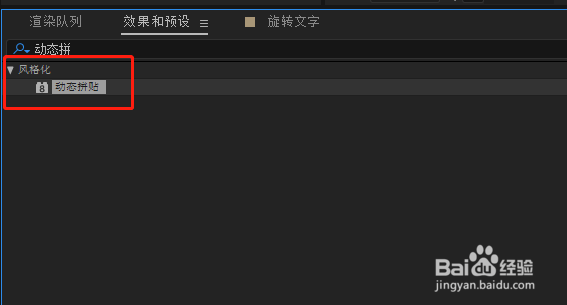
3、找到效果和预设,搜索动态拼贴,将效果拖给文字。

Ae制作圆环旋转文字动画

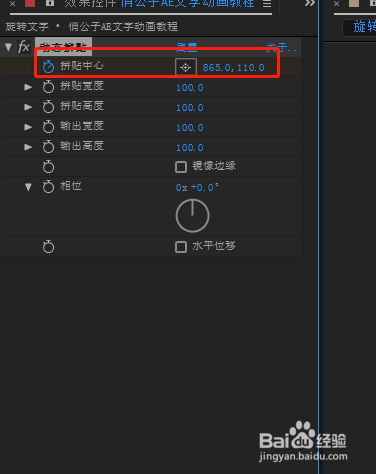
4、在效果控件面板,找到拼贴中心,在起始点打上关键帧,然后在结尾处再打上关键帧。这样文字向左滑动效果就做好了,但是呢?还没有完哦,往下看。
Ae制作圆环旋转文字动画

5、接下来,我们来新建一个纯色背景。

Ae制作圆环旋转文字动画

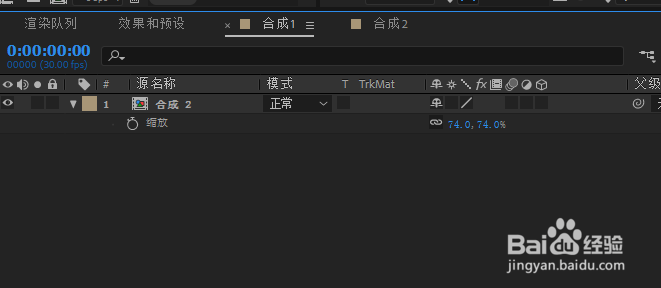
6、回到合成1,我们合成2拖入时间轴面板。按S键调出缩放,将文字缩小一点。
Ae制作圆环旋转文字动画

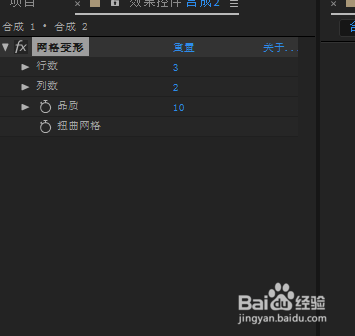
7、接着,在效果和预设找到“网格变形”。

Ae制作圆环旋转文字动画

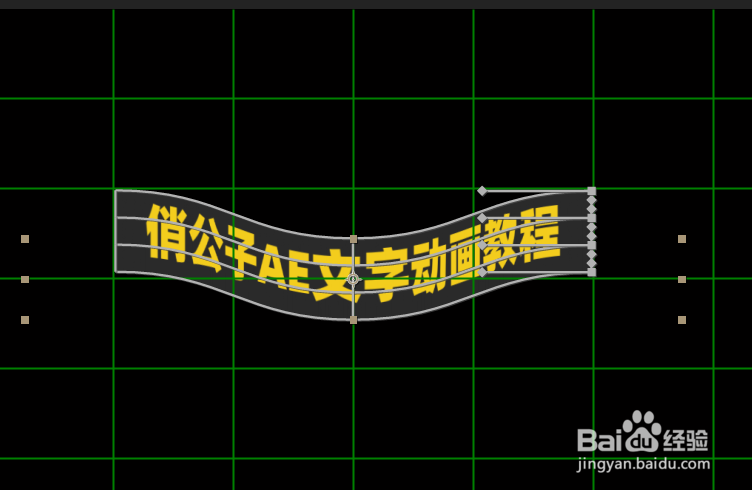
8、设置对称网格。

Ae制作圆环旋转文字动画

9、按住SHIFT加左键调节锚点。

Ae制作圆环旋转文字动画

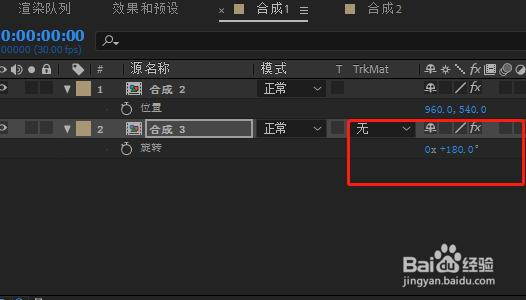
10、锚点调节好后,将合成2网格变形CTRL+C,将它属性赋值给合成3,然后按R调出旋转设置参数180度。
Ae制作圆环旋转文字动画

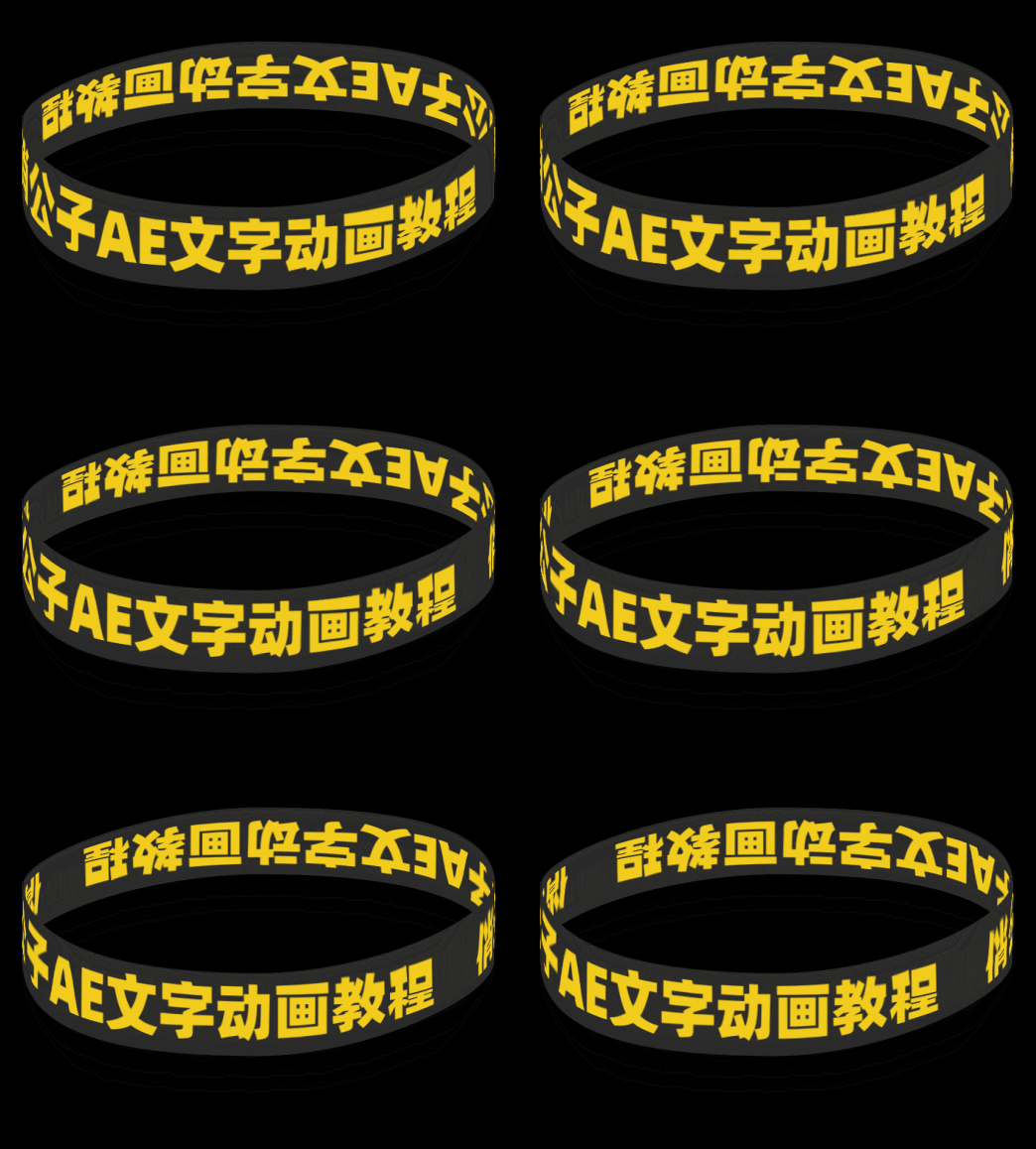
11、最终效果如下。

Ae制作圆环旋转文字动画

  • Ae如何制作旋转动画效果
  • AE怎么制作滚动特效
  • AE怎么制作翻页效果
  • AE怎么制作渐变效果
  • ae插件怎么安装
  • 热门搜索
    科技幻想手抄报 关于手抄报的内容 关于环保手抄报资料 走进名人手抄报 争做文明学生手抄报 手抄报感恩 四年级数学手抄报图片 关于道德的手抄报 三年级下册手抄报大全 弘扬传统文化手抄报