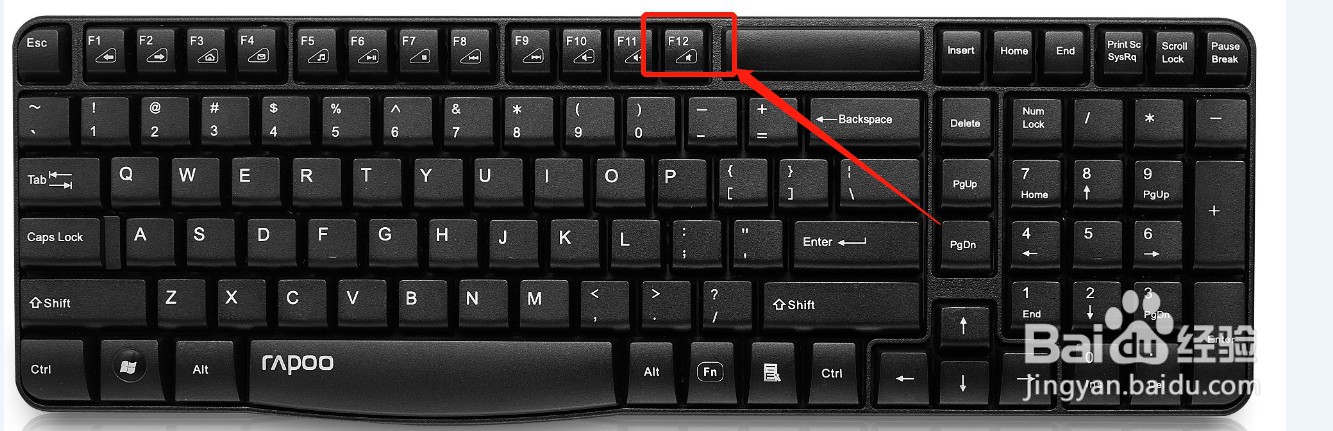
1、 以联想电脑为例讲解,电脑开机或重启,出现开机画面的时候,快速连续按下“F12”功能键打开启动菜单。
2、 然后,使用上下方向键,选择“ENTER SETUP”并回车进入。

3、进入BIOS设置界面后,继续按动上下方向键,选择并进入“启动”设置项。
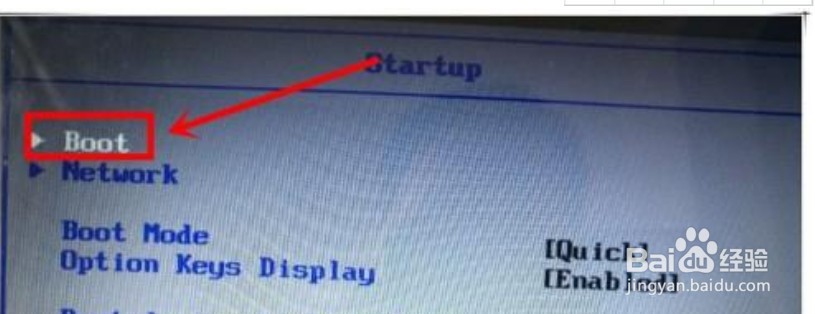
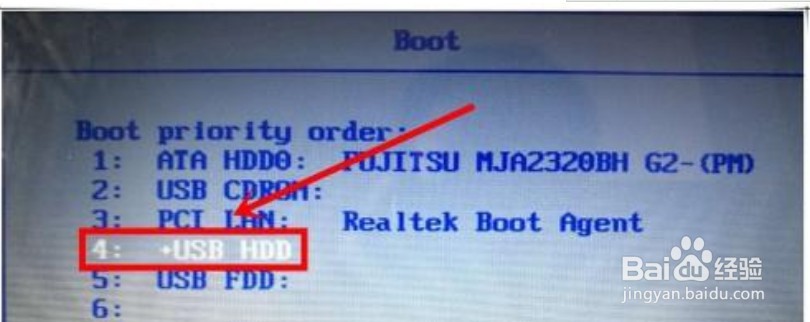
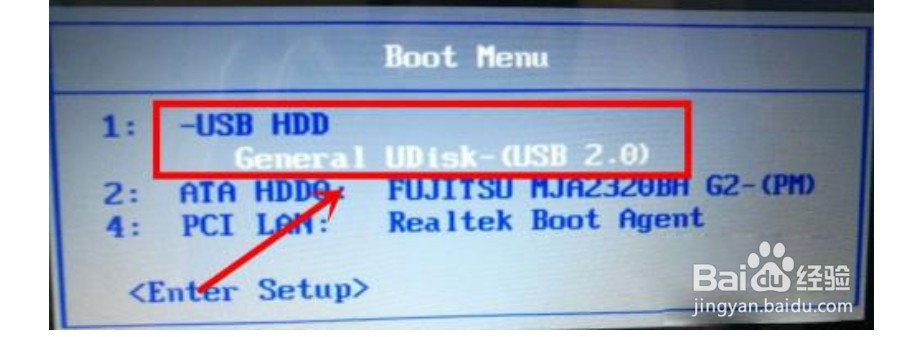
4、在启动界面中,会排列出系统访问设备的顺序,其中“-USB HDD”就是指u盘控制器,接入u盘后会显示“+USB HDD”。

5、 我们使用上下方向键,选中“-USB HDD”选项,重复多次按F6键,将“-USB HDD”项移动到最上方,也就是第一启动项。
6、移动完毕后,按“F10”进行设置保存,在弹出的对话框中选择“Yes”(是)保存配置退出即可。

7、最后系统会自动重启,这时候再重启前接入u盘,那么等一下电脑就会从u盘启动了。
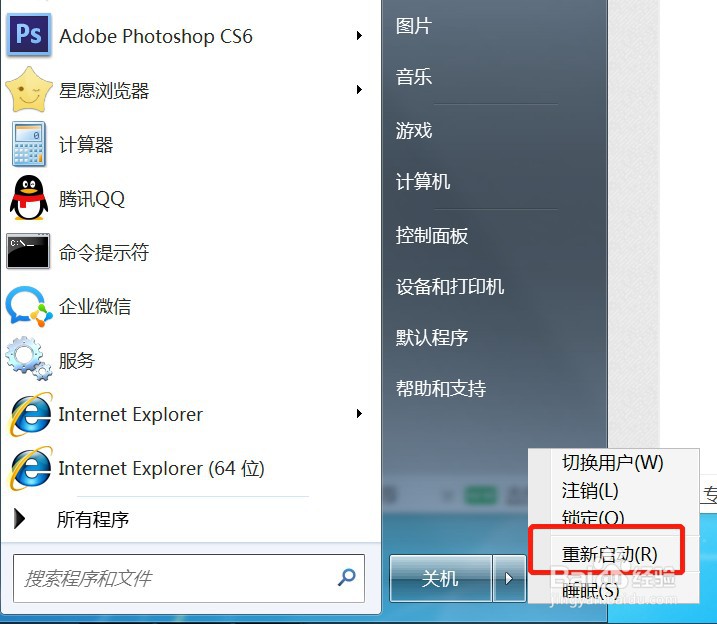
8、这里需要注意的是,如果你只是单一某次想要设置电脑从u盘启动,建议设置之前就将u盘接入电脑,这样子,进入第2步的设置页面时,就会自动出现u盘启动的选项,使用上下方向键,选中u盘启动选项,即可让Windows xp系统从u盘启动。
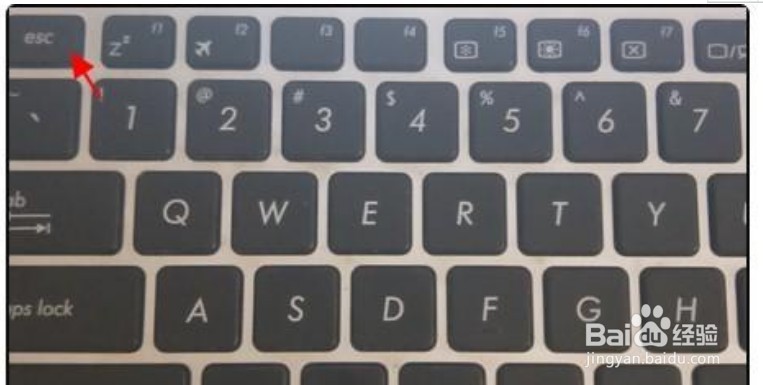
1、 将U盘接入电脑,开机或开启,在电脑出现开机画面时候,连续按下“Esc”键进入BIOS设置页面。
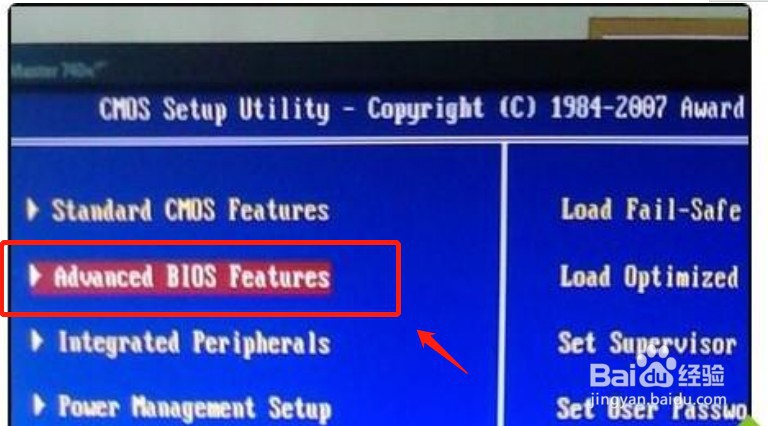
2、然后,如图所示,移动并选中“Advanced BIOS Featrues”选项并按下回车。
3、之后选择“First Boot Device”选项并按下回车,出现如图所示列表时,选择USB―FDD启动模式来启动u盘
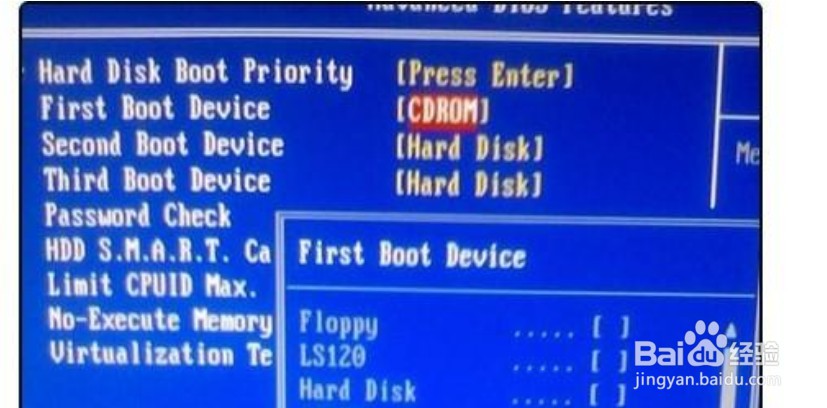
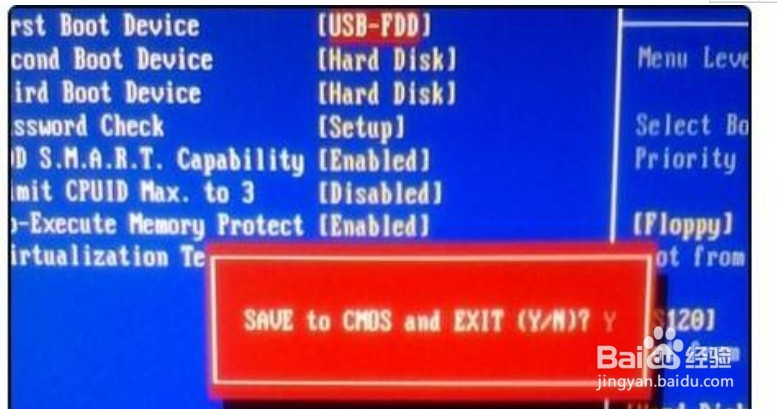
4、最后,按下“F10”键,弹出确认小窗口时,输入“y”并回车保存即可,电脑就会自动重启,从u盘启动