1、在一张工作簿中,选择“视图”选项卡中的“并排查看”

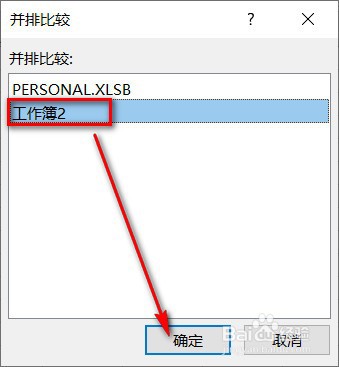
2、在弹出窗口中选择要对比的另一张工作簿,点击确定
3、此时会发现两张图表上下并排出现
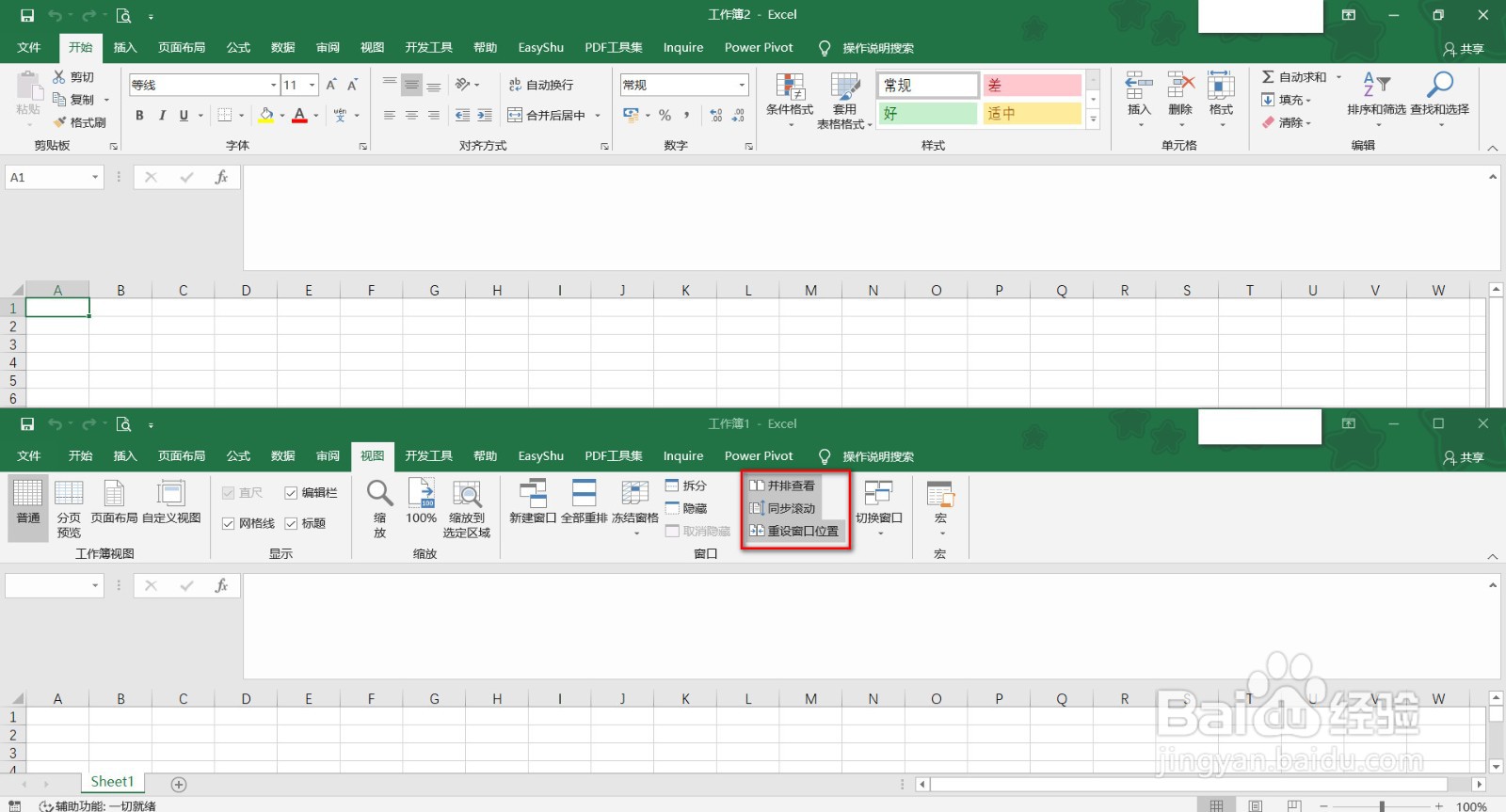
4、此时状态表明两张表处于同步滚动的状态,如果想取消,直接点击一下“同步滚动”就行
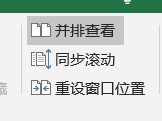
5、如果中途重新最大化了其中某一张工作簿,那么直接点击“重设窗口位置”就可以还原并排

时间:2026-04-30 02:47:02
1、在一张工作簿中,选择“视图”选项卡中的“并排查看”
2、在弹出窗口中选择要对比的另一张工作簿,点击确定
3、此时会发现两张图表上下并排出现
4、此时状态表明两张表处于同步滚动的状态,如果想取消,直接点击一下“同步滚动”就行
5、如果中途重新最大化了其中某一张工作簿,那么直接点击“重设窗口位置”就可以还原并排
