1、首先点击系统的开始按钮,在弹出的开始菜单中点击控制面板菜单项。

2、然后在打开的控制面板窗口,点击右上角的查看方式下拉按钮选择大图标的菜单。

3、然后在打开的控制面板窗口,点击管理工具图标。

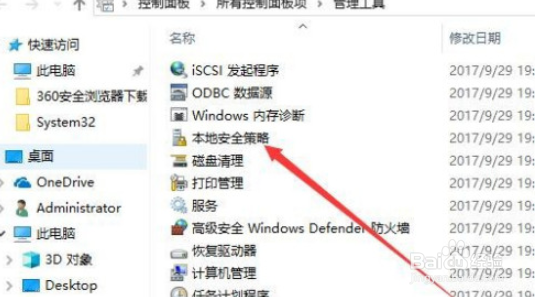
4、接下来在管理工具列表中点击本地安全策略的图标。
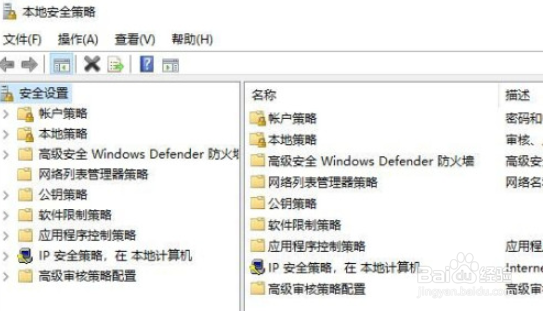
5、这样我们就可以打开系统的本地安全策略窗口了。
6、另外我们也可以右键点击开始按钮,选择运行菜单。

7、接下来在打开的运行窗口输入Secpol.msc命令,点击确定按钮运行该命令就可以了。

1、Win10系统打开本地安全策略步骤
1、首先点击系统的开始按钮,在弹出的开始菜单中点击控制面板菜单项。
2、然后在打开的控制面板窗口,点击右上角的查看方式下拉按钮选择大图标的菜单。
3、然后在打开的控制面板窗口,点击管理工具图标。
4、接下来在管理工具列表中点击本地安全策略的图标。
5、这样我们就可以打开系统的本地安全策略窗口了。
6、另外我们也可以右键点击开始按钮,选择运行菜单。
7、接下来在打开的运行窗口输入Secpol.msc命令,点击确定按钮运行该命令就可以了。
