1、选中要添加下拉列表的单元格,如:“C3:C14”。见下图
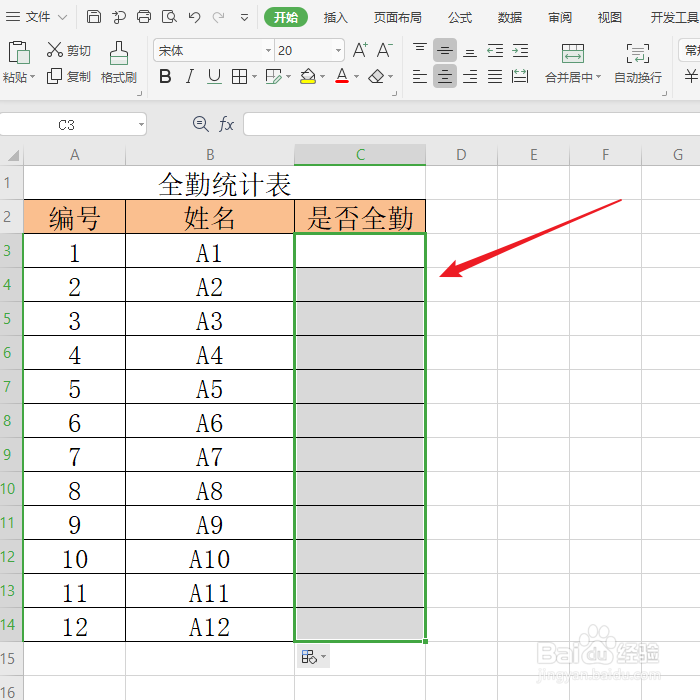
2、在菜单栏上,点击“数据”。见下图

3、在“数据”页面,点击“下拉列表”。光扬见下图
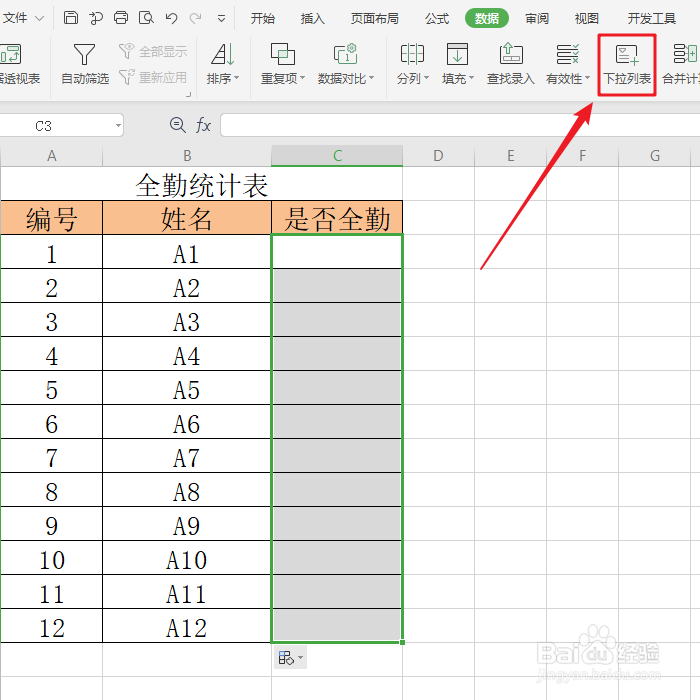
4、在“插入下拉列泰拒劣表”窗口,选择“手动添加下拉选项”并点击右侧绿色的“十”按钮。见下图
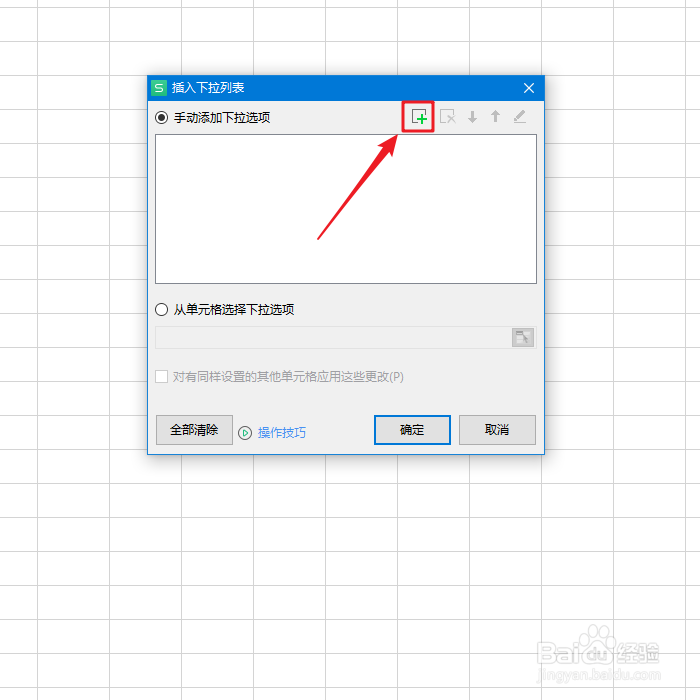
5、接下来,在文本框中输入下拉选项。见下图
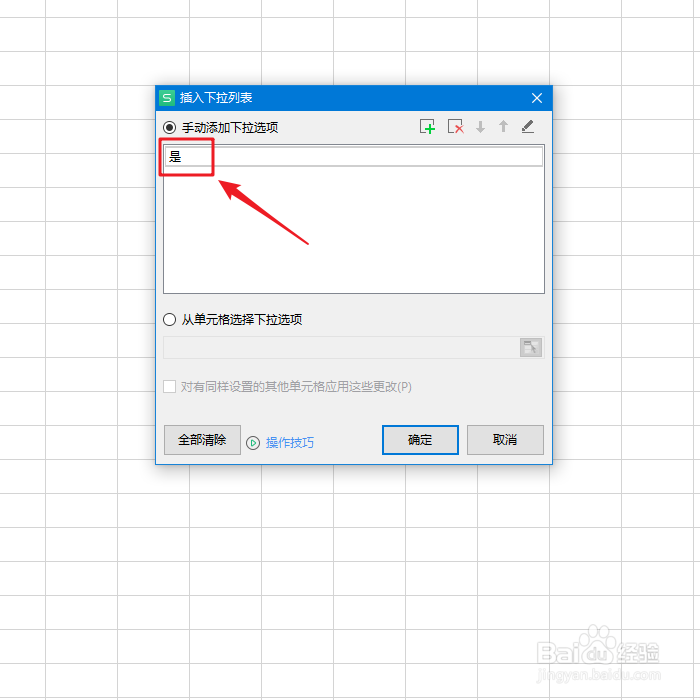
6、下拉选项输入完后,点击“确定”按钮即可完成在所选单元格添加下拉列表。见下图

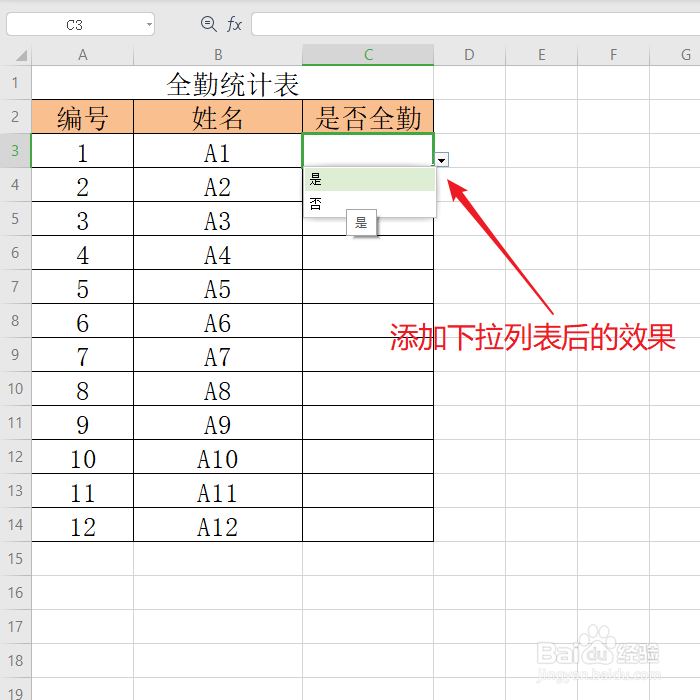
7、已在所选单元格趣诸添加下拉列表。见下图
时间:2026-04-21 20:37:45
1、选中要添加下拉列表的单元格,如:“C3:C14”。见下图
2、在菜单栏上,点击“数据”。见下图
3、在“数据”页面,点击“下拉列表”。光扬见下图
4、在“插入下拉列泰拒劣表”窗口,选择“手动添加下拉选项”并点击右侧绿色的“十”按钮。见下图
5、接下来,在文本框中输入下拉选项。见下图
6、下拉选项输入完后,点击“确定”按钮即可完成在所选单元格添加下拉列表。见下图
7、已在所选单元格趣诸添加下拉列表。见下图
