Excel实现展示规整的对错图标展示状态

 时间:2026-02-13 15:53:29

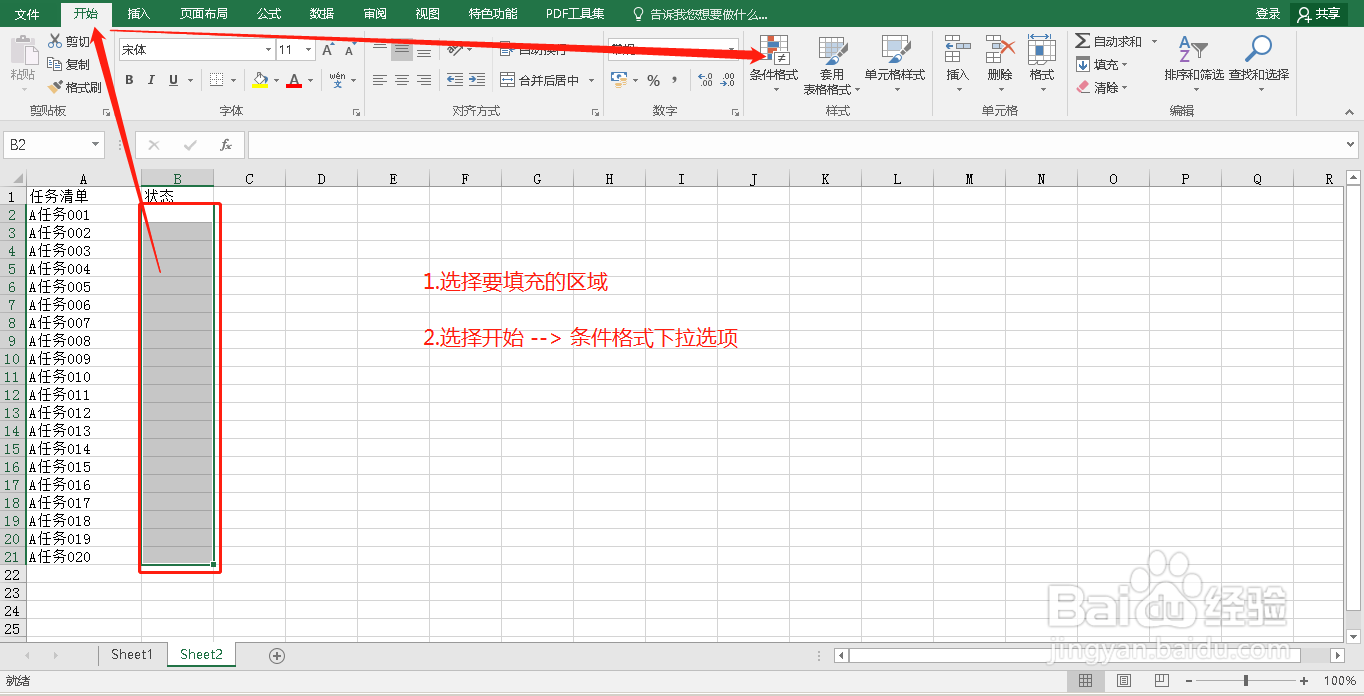
1、选择需要设置的区域,并选择 开始-->条件格式,如图所示;
Excel实现展示规整的对错图标展示状态

2、在条件格式下拉框中选择图标集-->标记,选择完毕即退出菜单,如图所示;

Excel实现展示规整的对错图标展示状态

3、如图所示,选择开始-->条件格式 -->管理规则,即可弹出规则管理界面;

Excel实现展示规整的对错图标展示状态

4、在规则管理界面,选中之前设置的标记数据,再点击编辑规则按钮,即可进入规则编辑界面;

Excel实现展示规整的对错图标展示状态

5、在规则编辑界面选择“基于各自值设置所有单元格的格式”-->选择类型为数字,再根据实际情况设置值的内容,此处的案例是使用2,1这两个,如图所示;

Excel实现展示规整的对错图标展示状态

Excel实现展示规整的对错图标展示状态

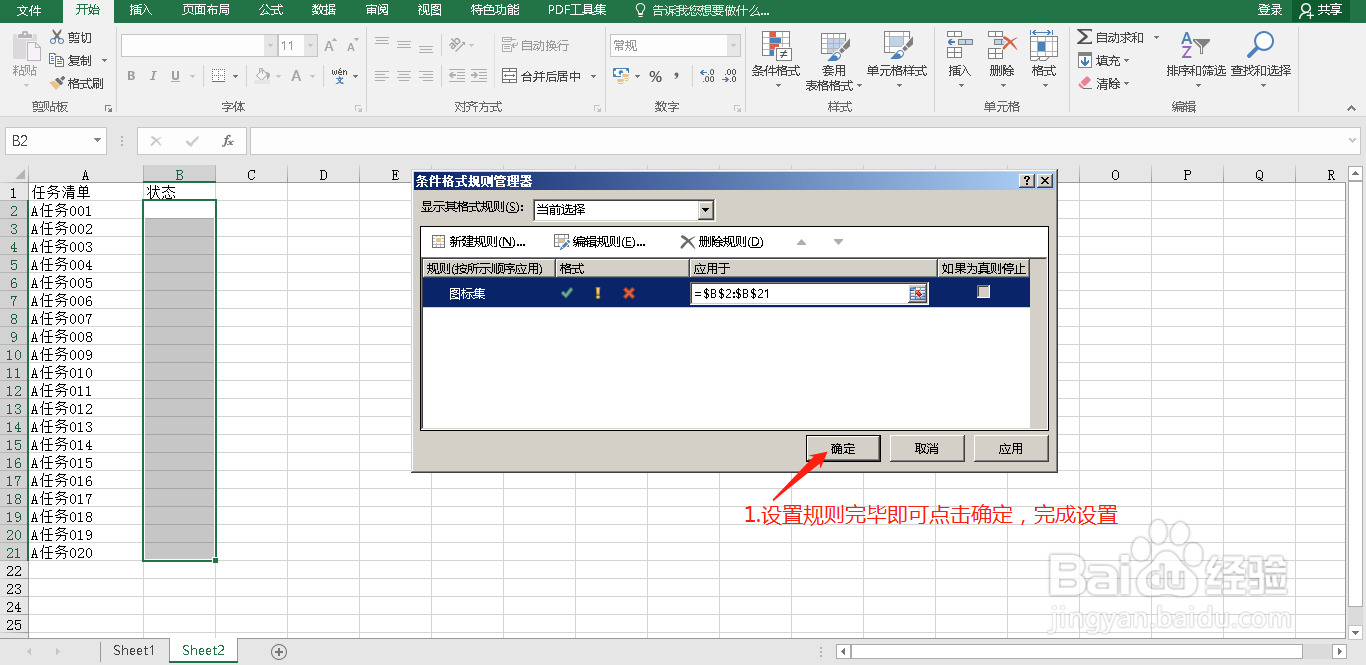
6、编辑完毕点击确定即可退出到管理规则界面,点击确定即可完成管理操作,如图所示;
Excel实现展示规整的对错图标展示状态

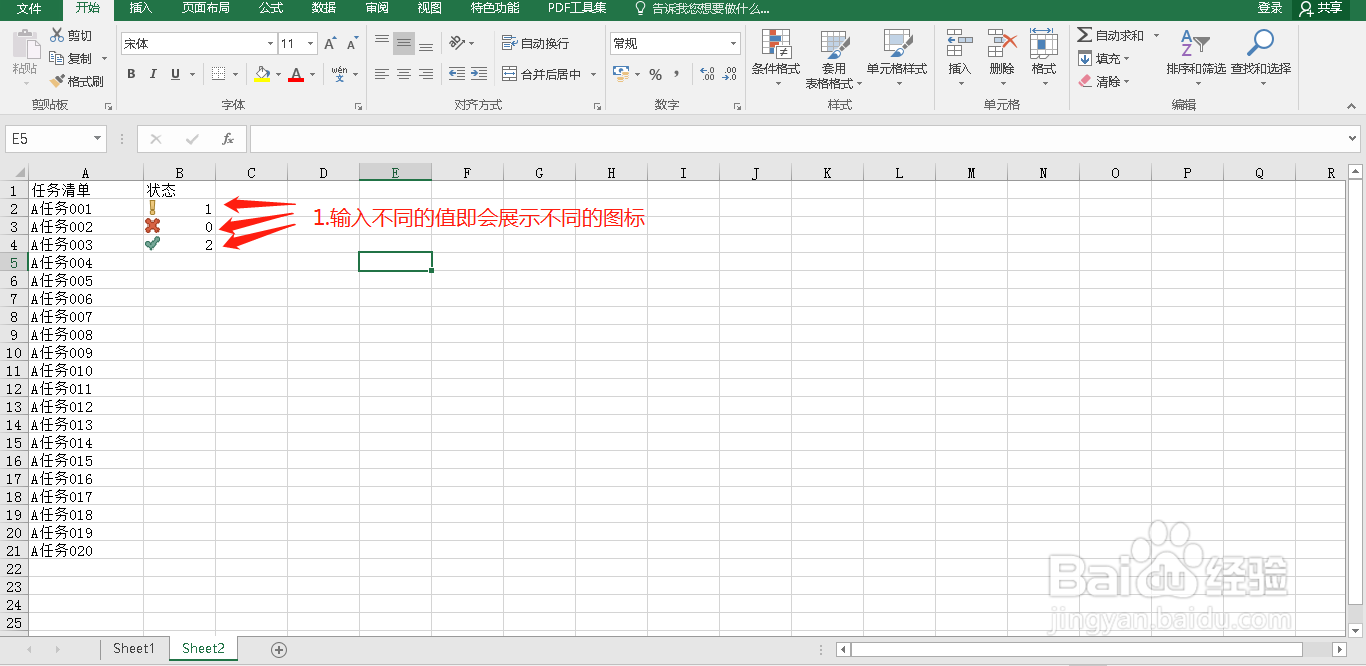
7、在设置的区域输入2,1,0三个值即可展示不同的图标,若不想展示输入内容,在编辑规则界面勾选仅展示图标即可,如图所示。
Excel实现展示规整的对错图标展示状态

Excel实现展示规整的对错图标展示状态

  • 如何做带有涨跌箭头的柱形图?
  • Excel表格如何插入完成情况简约饼图
  • excel表格数字怎么重点标记
  • Excel 2019对区域内符合条件的值求和SUMIF函数
  • 表格三位除一位数的计算题方法
  • 热门搜索
    呵护心灵手抄报 夏洛的网手抄报 校园安全手抄报图片 电子版手抄报怎么做 关于读书的手抄报花边 团结手抄报 关于童话故事的手抄报 文明在我身边手抄报 小手拉大手手抄报画 孝心少年手抄报