3dmax2020软件中如何创建环形波模型

 时间:2024-10-12 02:35:53

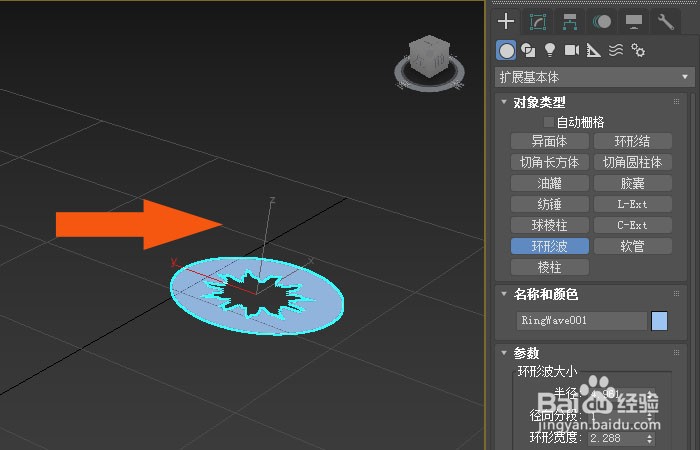
1、 在桌面上,鼠标左键双击打开3dmax2020软件,新建文件,并单击菜单下【创建】模型下的【环形波模型】如下图所示。
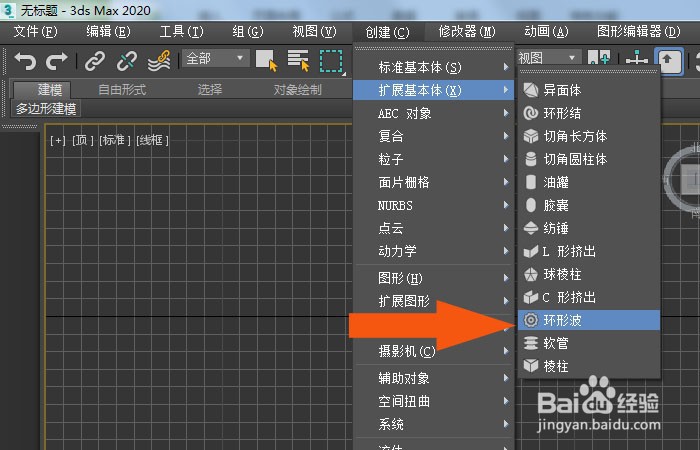
3dmax2020软件中如何创建环形波模型

2、接着,在透视图中,绘制出环形波模型出来,如下图所示。

3dmax2020软件中如何创建环形波模型

3、 然后,在透视图中,选择环形波模型,鼠标左键单击模型修改面板,如下图所示。
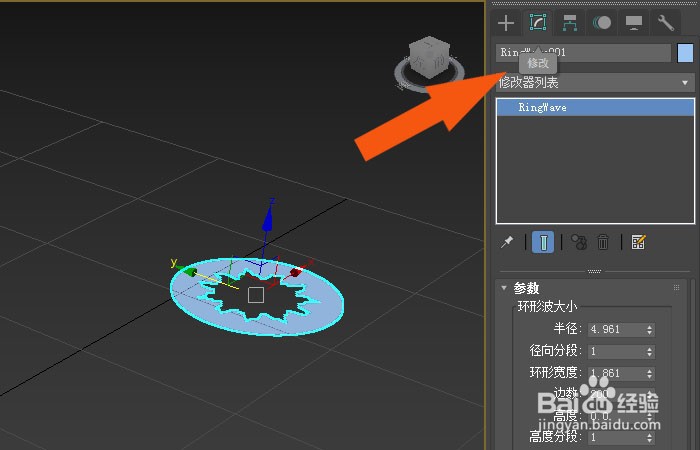
3dmax2020软件中如何创建环形波模型

4、 接着,在透视图中,在修改面板上,设置环形波模型的半径参数,如下图所示。
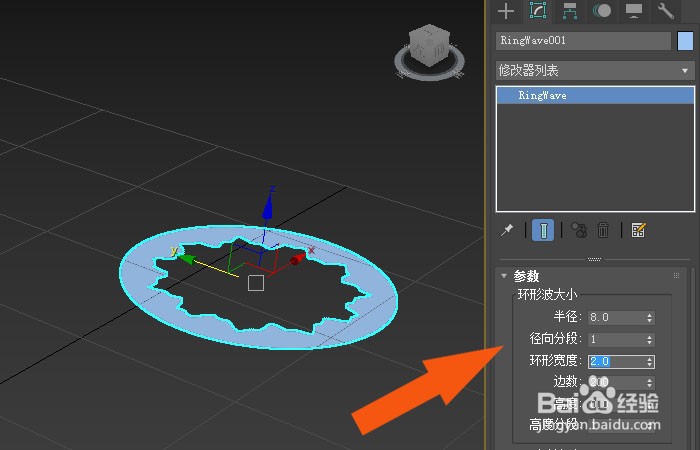
3dmax2020软件中如何创建环形波模型

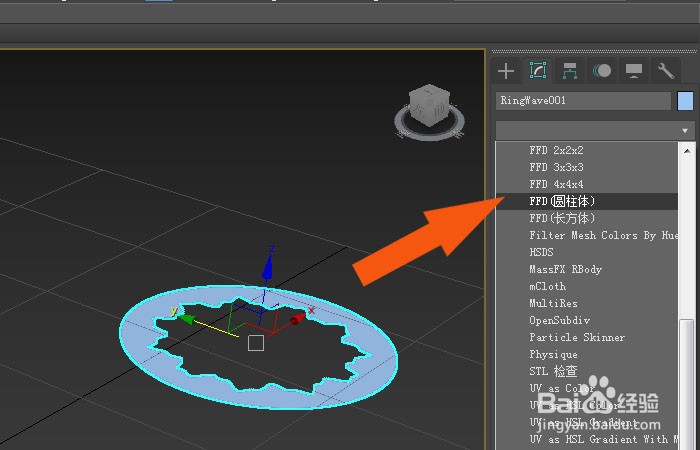
5、 然后,在修改面板上,给环形波模型添加圆柱体命令,如下图所示。

3dmax2020软件中如何创建环形波模型

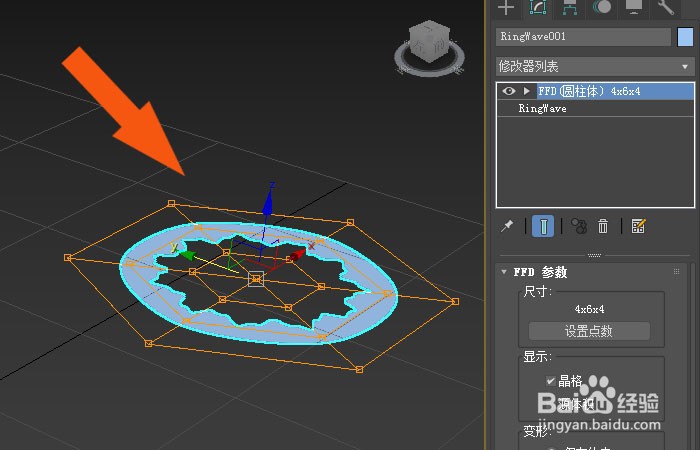
6、 接着,在透视图中,选择环形波模型,可以看到显示的顶点,如下图所示。

3dmax2020软件中如何创建环形波模型

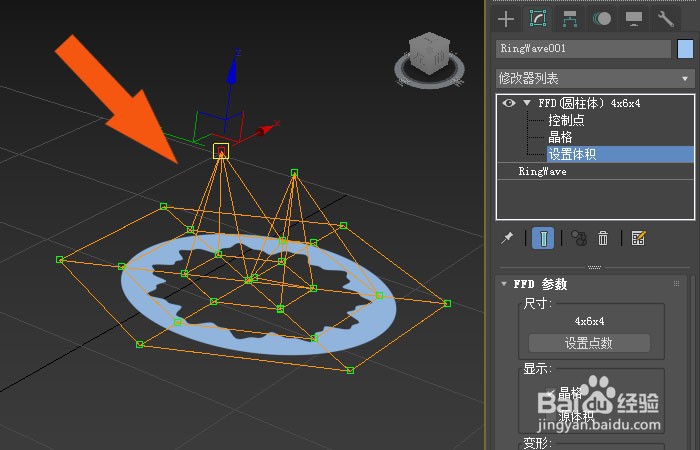
7、 然后,通过鼠标左键选择顶点,调整图形显示效果,如下图所示。

3dmax2020软件中如何创建环形波模型

8、 最后,在透视图中,鼠标左键单击【渲染】按钮,可以看到环形波模型的显示效果,如下图所示。通过这样的步骤和方法,就学会了在3dmax2020软件中创建环形波模型的方法了。
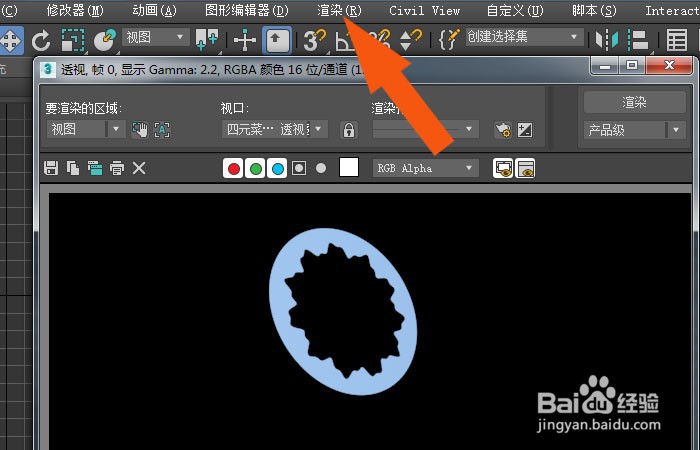
3dmax2020软件中如何创建环形波模型
  • 3dMax中如何缩放物体
  • 3Dmax如何使用放样
  • 3D Max怎样最大化视图窗口?快捷键是什么?
  • 3dmax弯曲怎么用?弯曲命令详解。
  • 3Dmax如何制作立体文字
  • 热门搜索
    致敬抗美援朝争做时代新人手抄报 文学手抄报内容 关于热爱祖国的手抄报 关于环境的手抄报 书香校园手抄报内容 缅怀先烈的手抄报图片 525心理健康手抄报 低碳生活手抄报内容 诚信手抄报内容 关于父亲节的手抄报