PPT演示文档如何插入水平项目符号列表

 时间:2026-04-21 20:45:15

1、打开PPT演示文档

PPT演示文档如何插入水平项目符号列表

2、点击“插入”菜单。

PPT演示文档如何插入水平项目符号列表

3、点击“SmartArt”菜单。

PPT演示文档如何插入水平项目符号列表

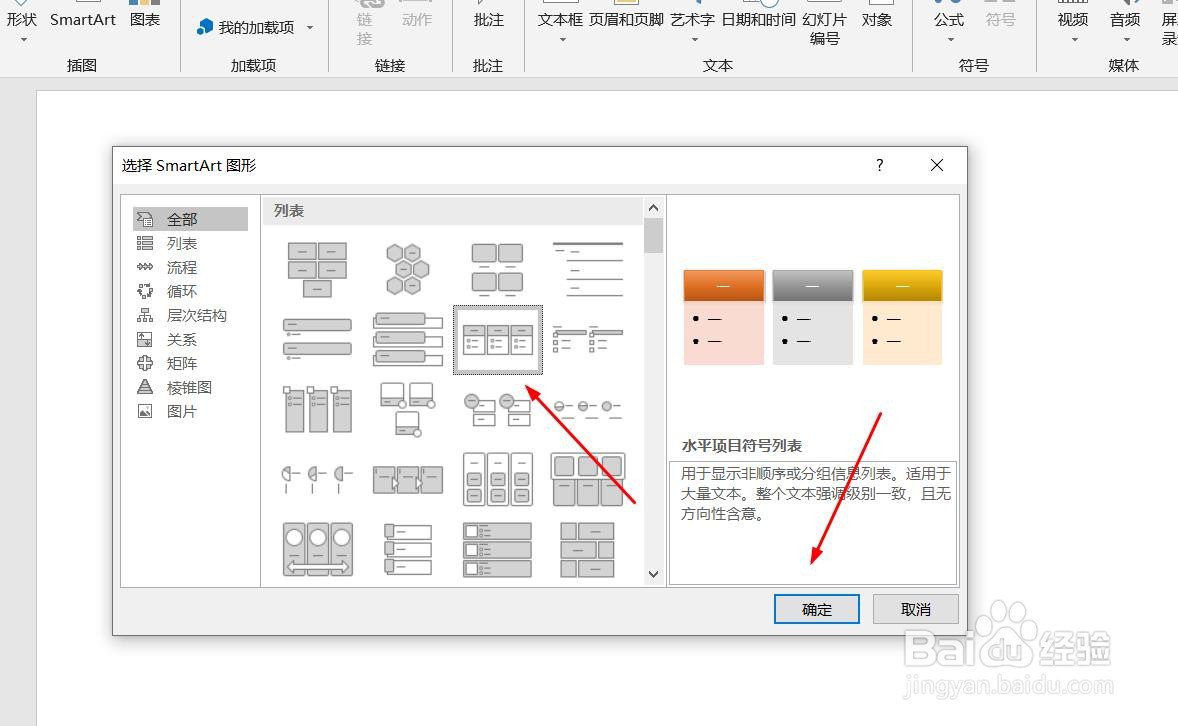
4、点击“水平项目符号列表”,然后点击“确定”

PPT演示文档如何插入水平项目符号列表

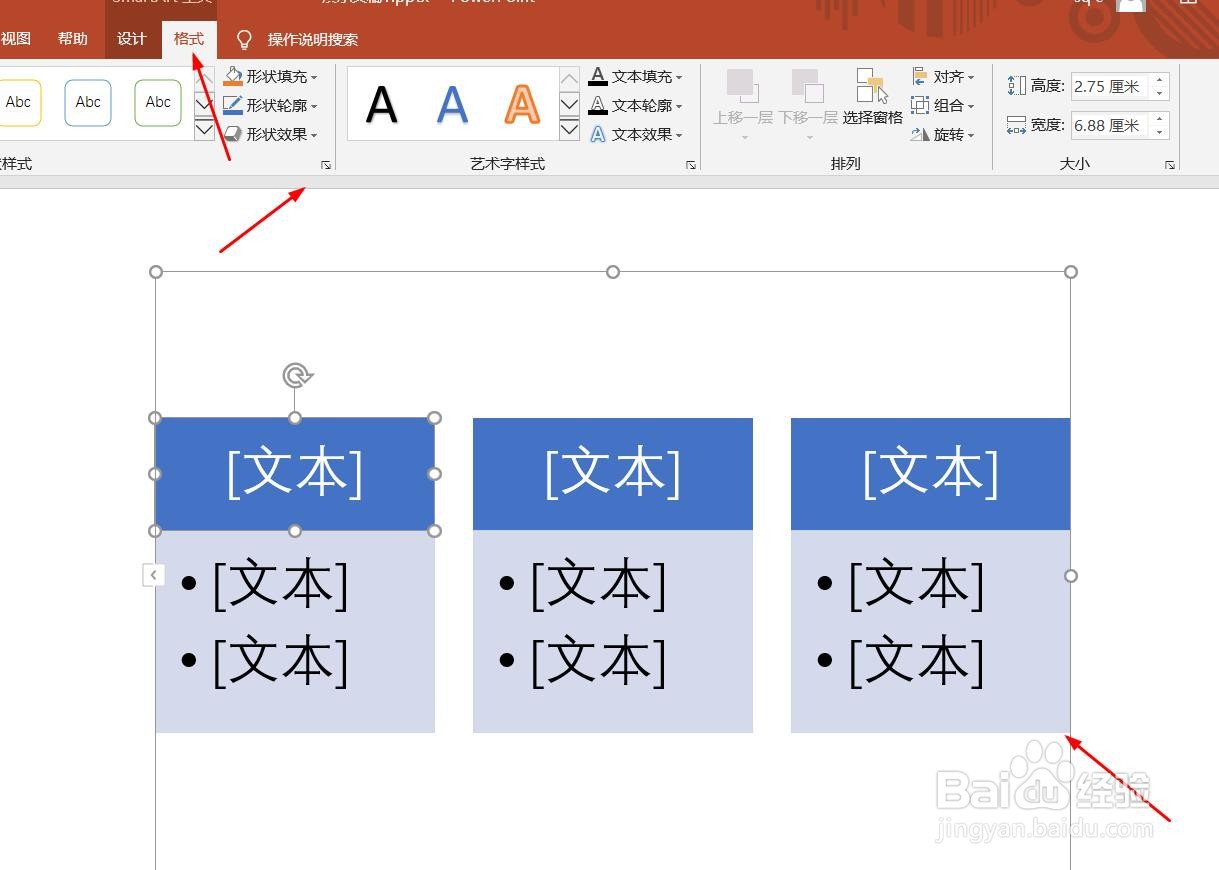
5、点击鼠标左键不放画线,插入水平项目符号列表成功,选中插入对象,点击“格式”,并点击“形式样式”

PPT演示文档如何插入水平项目符号列表

6、点击“填充与线条”图标,修改对象样式。

PPT演示文档如何插入水平项目符号列表

7、点击“效果”图标,修改对象展示效果。

PPT演示文档如何插入水平项目符号列表

8、点击“大小与属性”图标,修改对象属性。

PPT演示文档如何插入水平项目符号列表

1、1、打开PPT演示文档。

2、点击“插入”菜单。

3、点击“SmartArt”菜单。

4、点击“水平项目符号列表”,然后点击“确定”。
5、点击鼠标左键不放画线,插入水平项目符号列表成功,选中插入对象,点击“格式”,并点击“形式样式”。
6、点击“填充与线条”图标,修改对象样式。

7、点击“效果”图标,修改对象展示效果。

8、点击“大小与属性”图标,修改对象属性。

  • 强烈效果怎么设置
  • PPT如何添加展开动画效果
  • 怎么给幻灯片中的表格插入行和列
  • PPT如何给幻灯片添加动作按钮?
  • PPT插入艺术字的不同方法
  • 热门搜索
    有关春节的手抄报 万圣节手抄报 交通安全知识手抄报 热爱生命手抄报 少代会手抄报 病毒手抄报 世界地球日手抄报 五一劳动节的手抄报 母亲节手抄报简单漂亮 妇女节手抄报内容