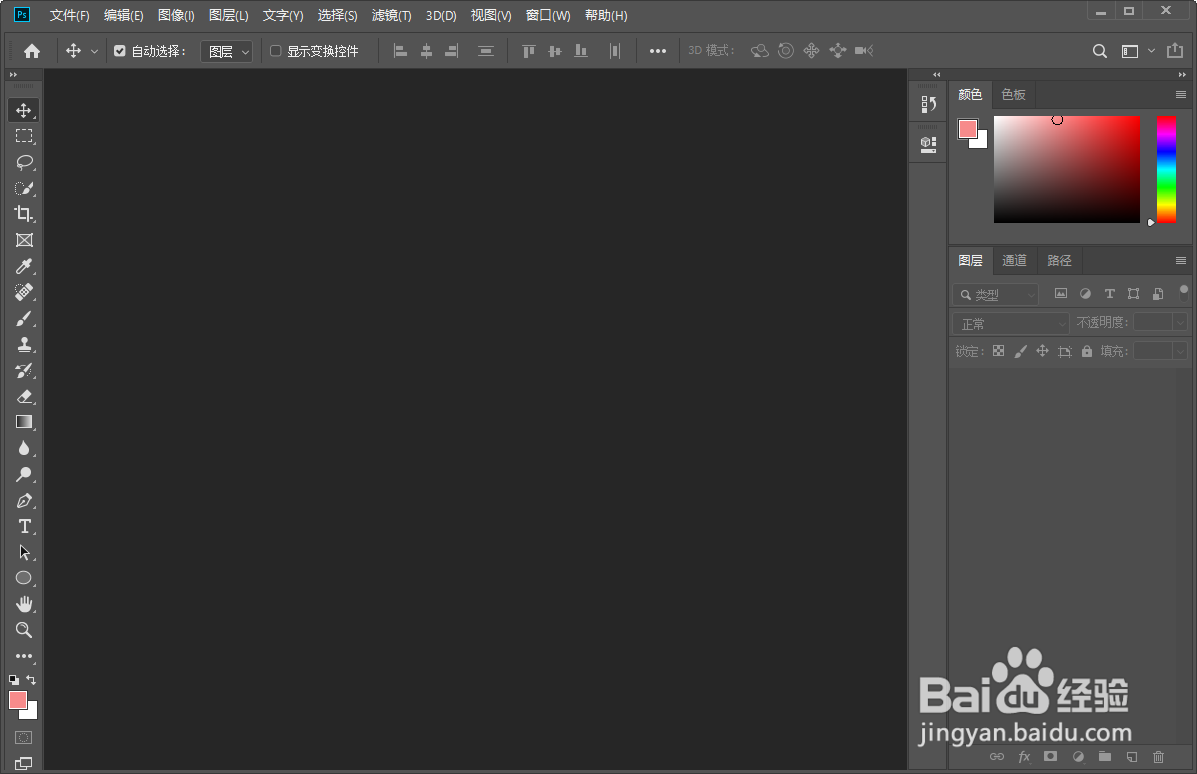
1、打开ps
2、拖入一张要处理的照片

3、新建一个图层拉个渐变
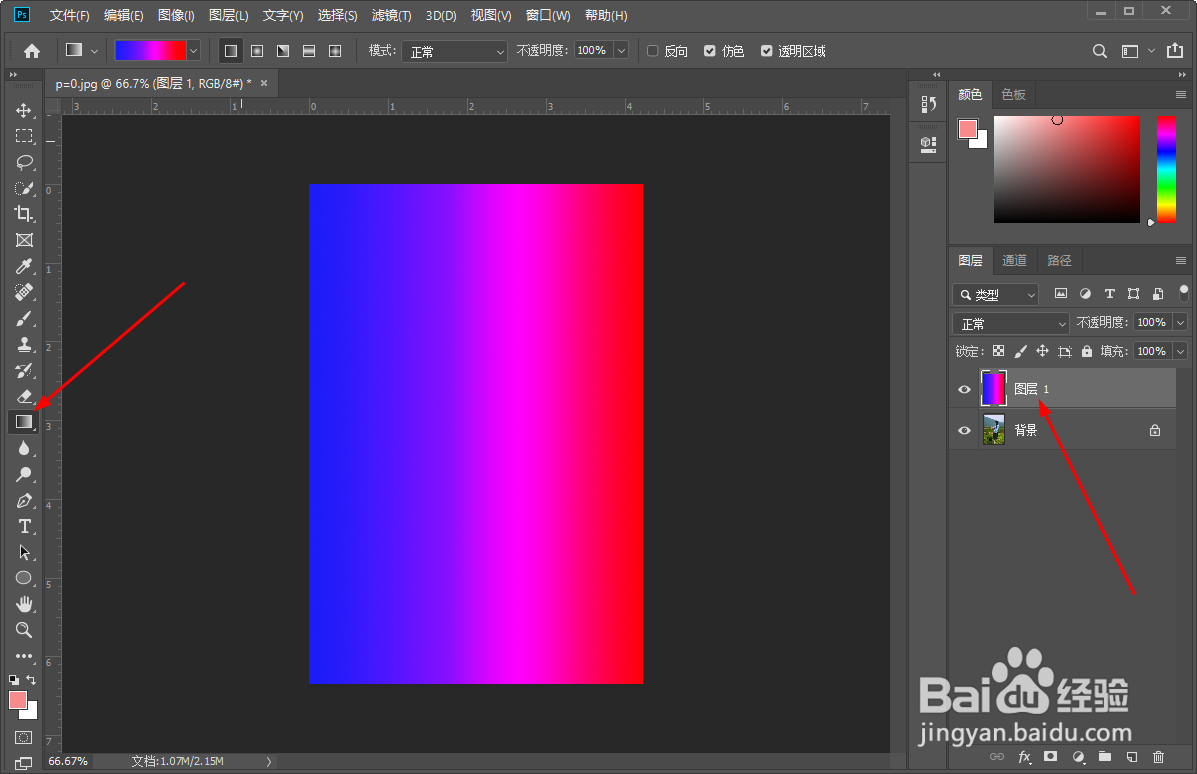
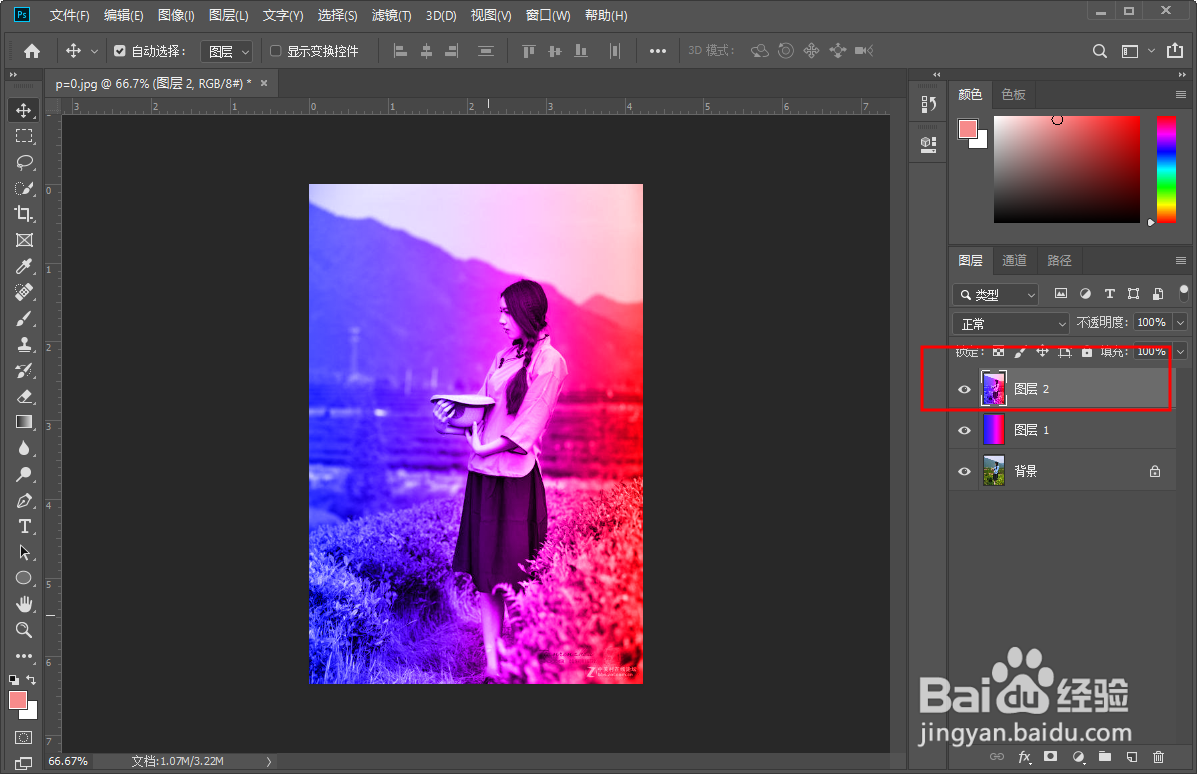
4、然后给图层的混合模式改为颜色

5、接着按快捷键ctrl+shift+alt+e盖印图层
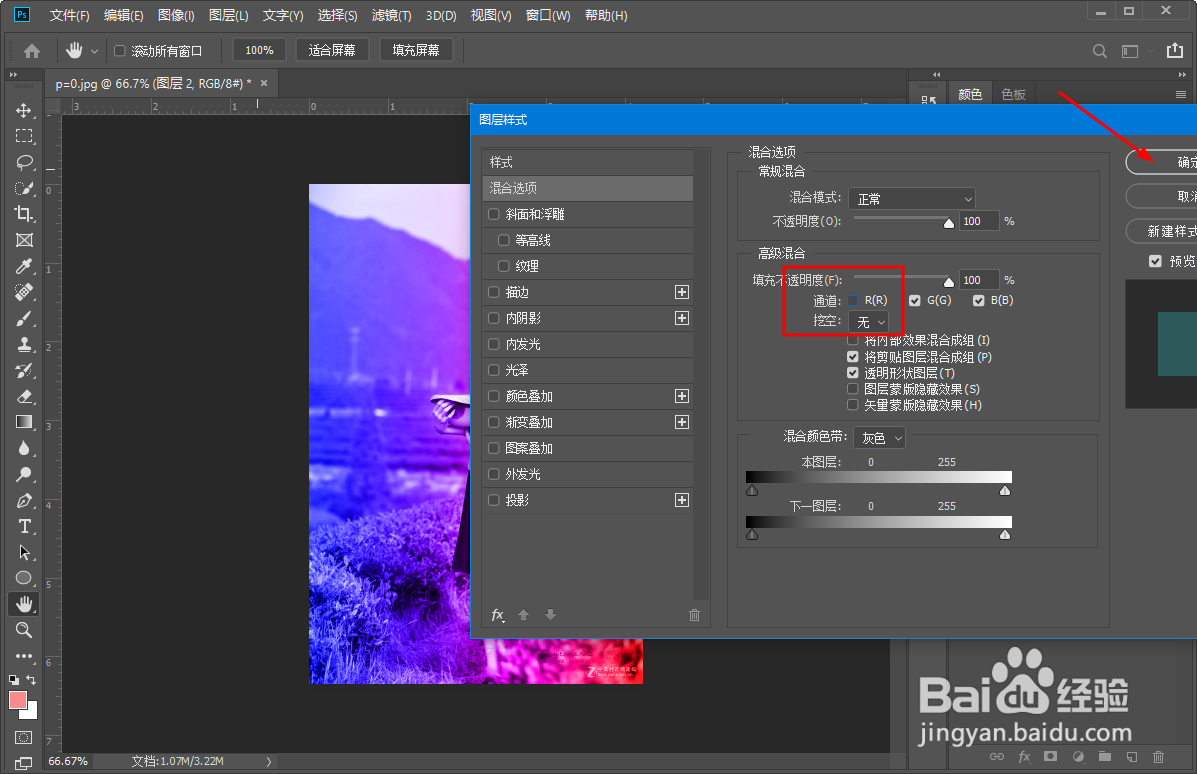
6、然后双击图层2打开图层样式对话框,我们把R通道取消勾选接着单击确定
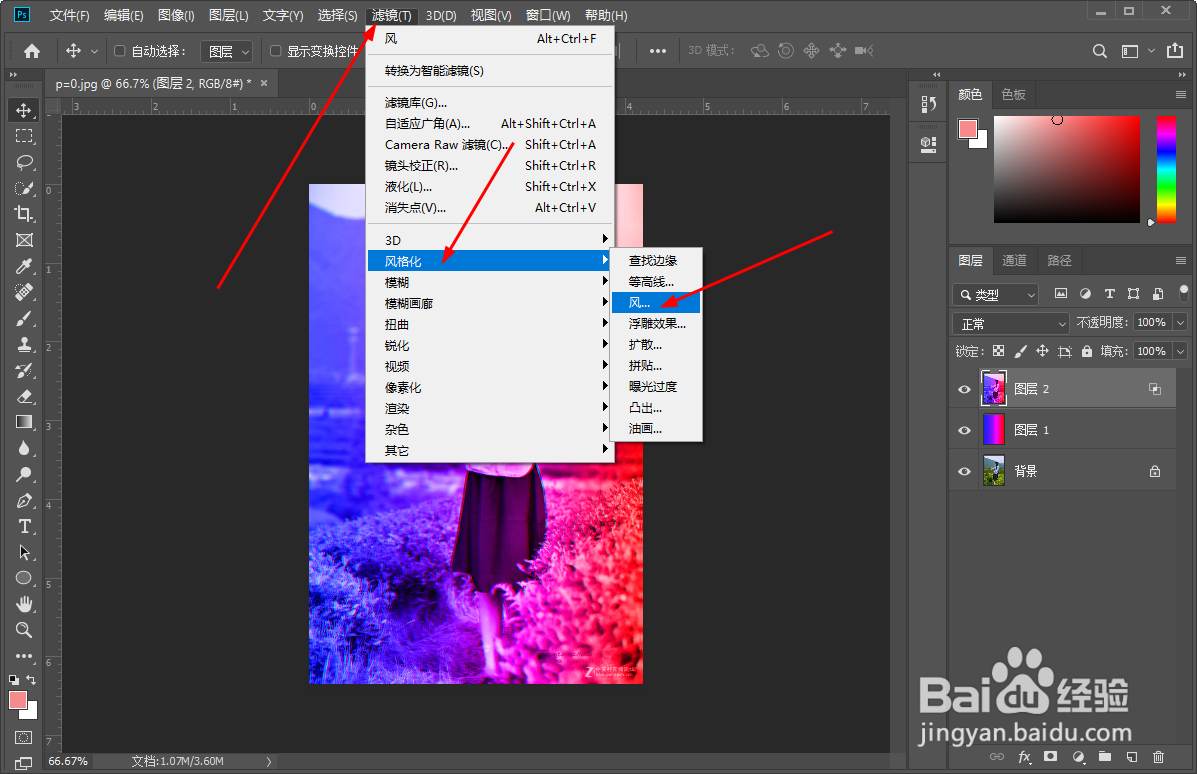
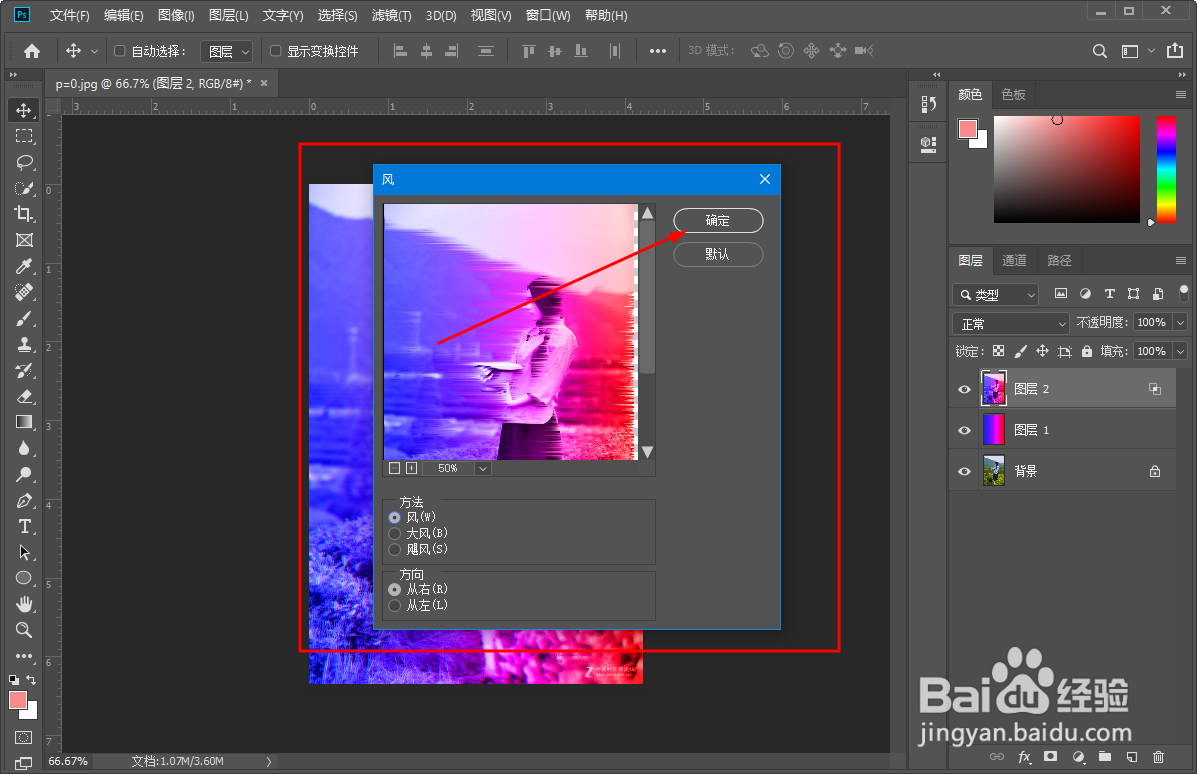
7、然后向左移动图层2,在依次单击滤镜→风格化→风的效果,单击后打开一个对话框直接点击确定即可
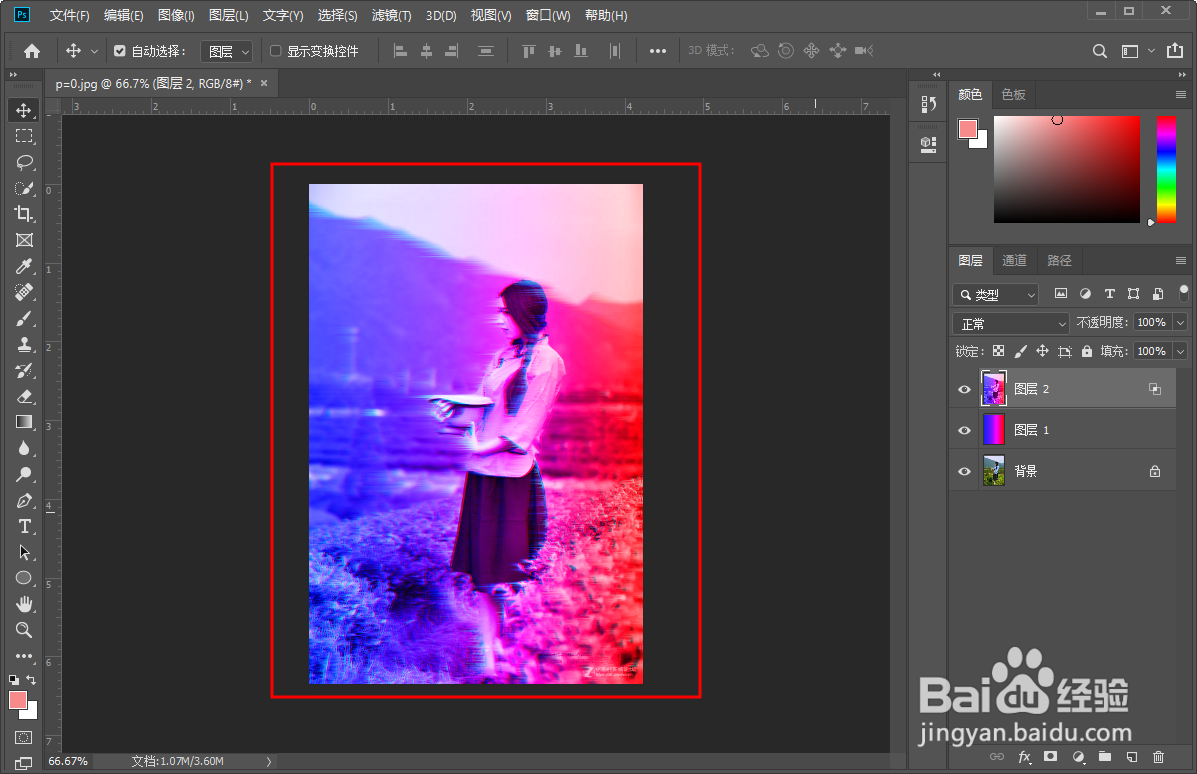
8、这样故障风就做好了
时间:2026-04-25 09:57:05
1、打开ps
2、拖入一张要处理的照片
3、新建一个图层拉个渐变
4、然后给图层的混合模式改为颜色
5、接着按快捷键ctrl+shift+alt+e盖印图层
6、然后双击图层2打开图层样式对话框,我们把R通道取消勾选接着单击确定
7、然后向左移动图层2,在依次单击滤镜→风格化→风的效果,单击后打开一个对话框直接点击确定即可
8、这样故障风就做好了
