虚拟机如何配置 Win7 系统(2)

 时间:2026-04-22 15:04:28

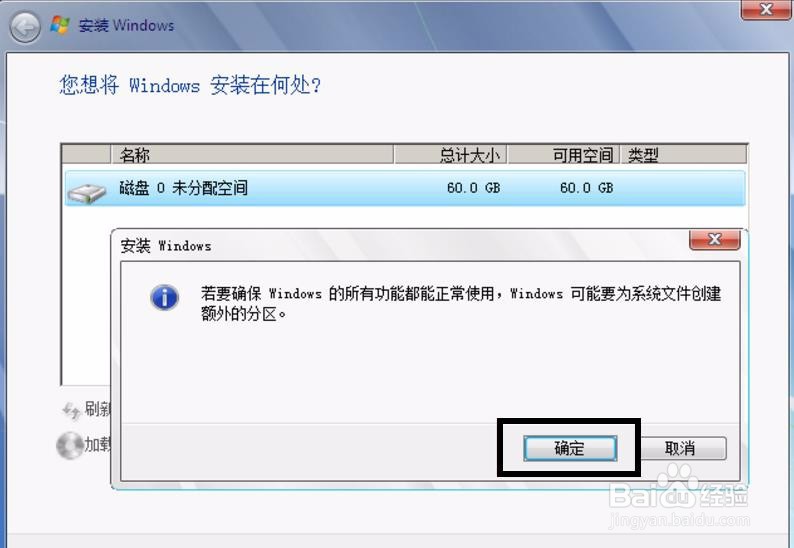
1、提示创建分区之后会弹出一个窗口,提示 Win7 会保留分区,点击“确定”,如图:
虚拟机如何配置 Win7 系统(2)

2、看到多了一个系统保留的分区,不用管,在未分配的空间磁盘上选中,然后直接点击”应用“按钮,这样就自动用掉剩下的磁盘空间。如图:

虚拟机如何配置 Win7 系统(2)

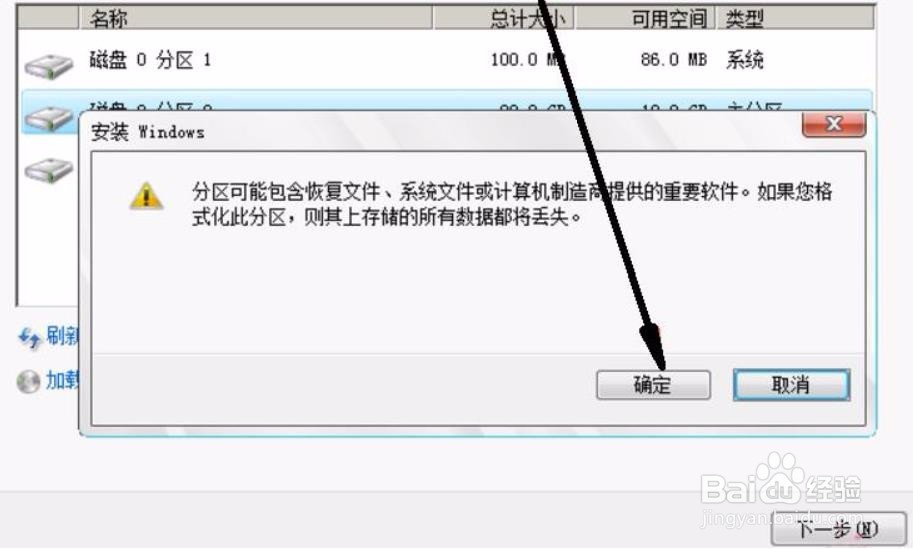
3、然后分别选中每个分区,点击“格式化”,必须全部格式化一遍,格式化后,系统会自动使用最优的 4 K 对齐。如图:
虚拟机如何配置 Win7 系统(2)

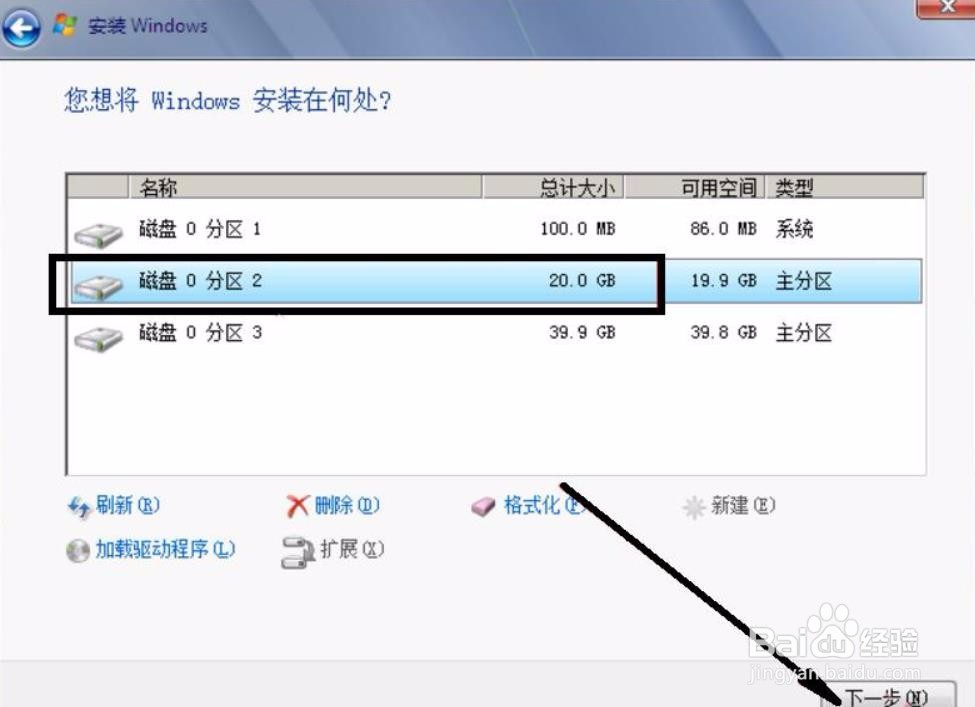
4、全部格式化完成之后,选中 20 G 这个磁盘,然后点击“下一步”,接下来系统就会安装在这个磁盘上。如图:
虚拟机如何配置 Win7 系统(2)

5、正式进入 Win7 安装的界面,需要耐心等待一些时间:

虚拟机如何配置 Win7 系统(2)

6、在这个界面需要用户手动输入用户名,然后计算机名字可以不用改,也可以自己定义,点击“下一步”:

虚拟机如何配置 Win7 系统(2)

7、输入密码,直接点击下一步:

虚拟机如何配置 Win7 系统(2)

8、未完待续,下篇《虚拟机如何配置 Win7 系统(3)》

  • 怎样安装win7虚拟机(完整版)
  • 教你Windows Server 2008系统如何配置TCP/IP
  • VirtualBox安装Win2000
  • VMware10虚拟机安装及激活教程
  • VMware Workstation 10 简体中文安装图文教程
  • 热门搜索
    关于童年的手抄报 学会感恩手抄报 迎国庆手抄报 书香校园手抄报内容 致敬抗美援朝争做时代新人手抄报 防火知识手抄报 电子手抄报怎么做 营养与健康手抄报 关于动物的手抄报 国庆节手抄报。