solidworks怎么显示基准面?

 时间:2026-02-14 20:40:33

1、打开SolidWorks软件,如下图。

solidworks怎么显示基准面?

2、新建一个零件,进入零件编辑界面,如下图。

solidworks怎么显示基准面?

3、点击菜单栏上“插入”-“参考几何体”-“基准面”,进入基准面的编辑。

solidworks怎么显示基准面?

4、在左边基准面界面里第一参考系里选上视基准面。

solidworks怎么显示基准面?

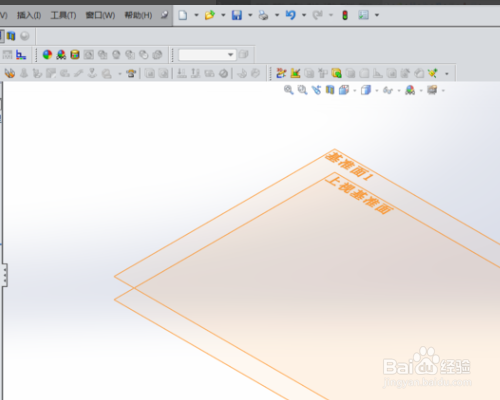
5、点击“确定”,即可完成新建的基准面,如下图,图中的基准面一就是我们所新建的基准面,这样基准面就显示出来了。

solidworks怎么显示基准面?

6、总结:

1、打开SolidWorks软件,如下图。

2、新建一个零件,进入零件编辑界面,如下图。

3、点击菜单栏上“插入”-“参考几何体”-“基准面”,进入基准面的编辑。

4、在左边基准面界面里第一参考系里选上视基准面。

5、点击“确定”,即可完成新建的基准面,如下图,图中的基准面一就是我们所新建的基准面,这样基准面就显示出来了。
  • solidworks怎么使用包覆功能
  • SolidWorks怎么镜像实体特征
  • SolidWorks装配体设计中如何镜像零部件?
  • solidworks如何调整视图方向
  • SolidWorks中的曲面怎么转换成实体
  • 热门搜索
    我成长我快乐手抄报 读书手抄报花边 5.1劳动节手抄报 说好普通话写好规范字手抄报 文明礼仪手抄报资料 英语圣诞节手抄报 孝心手抄报 国庆节手抄报文字内容 英语手抄报花边 防震手抄报图片大全集