EXCEL里怎么做带误差线的柱状图

 时间:2024-10-16 19:12:06

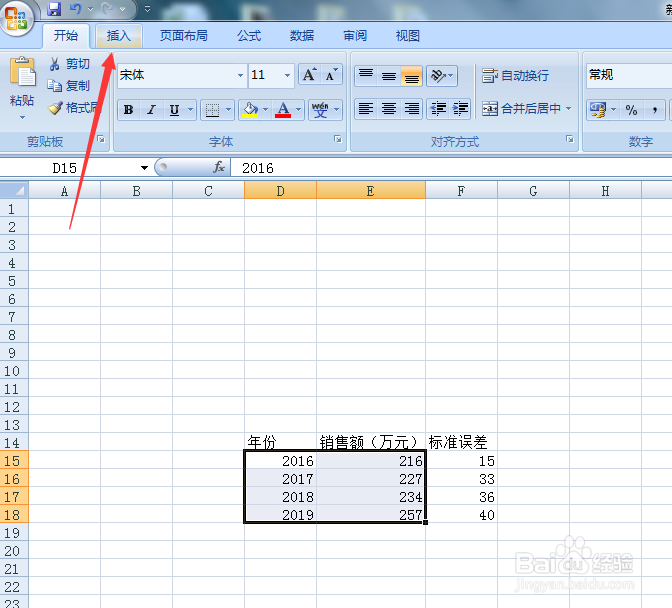
1、在桌面新建并打开Excel2007

EXCEL里怎么做带误差线的柱状图

2、在Excel里输入相关统计数据

EXCEL里怎么做带误差线的柱状图

3、选中“年份”与“销售额(万元)”下两列数据并点击菜单栏中“插入”。

EXCEL里怎么做带误差线的柱状图

4、点击“柱状图”,并在弹出的对话框中选择“簇状柱形图”。

EXCEL里怎么做带误差线的柱状图

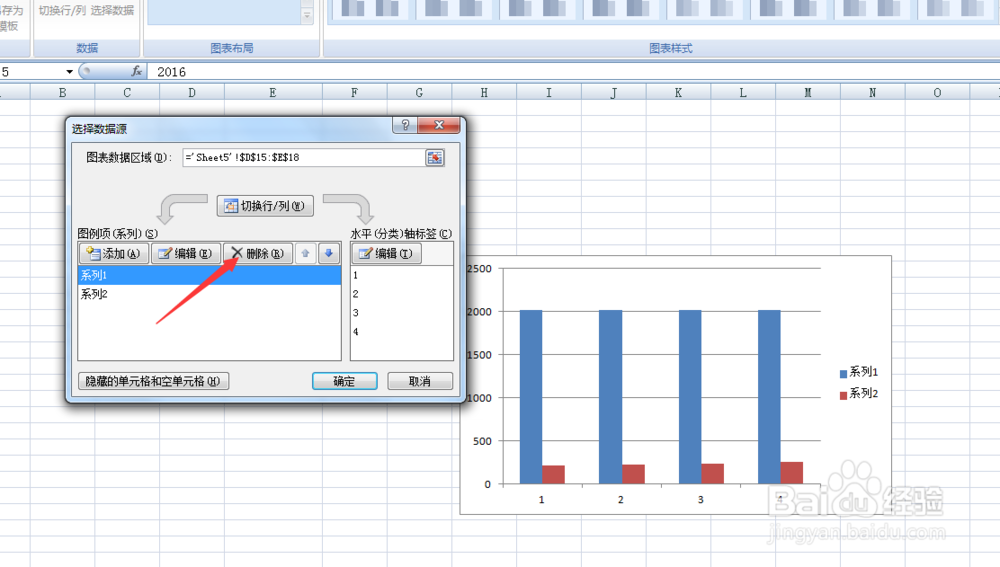
5、在给出的柱状图上右击空白位置,在弹出的对话框中点“选择数据”

EXCEL里怎么做带误差线的柱状图

6、选中左下框中系列1并删除。

EXCEL里怎么做带误差线的柱状图

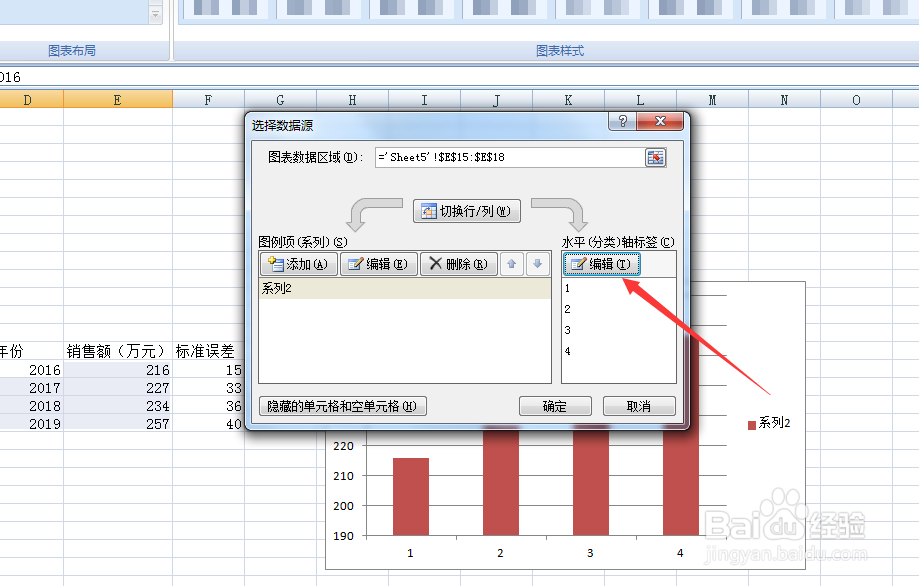
7、点击水平标签下的“编辑”

EXCEL里怎么做带误差线的柱状图

8、在弹出的轴标签点击“选择区域”并选中“年份”下的数据。点击确定。

EXCEL里怎么做带误差线的柱状图

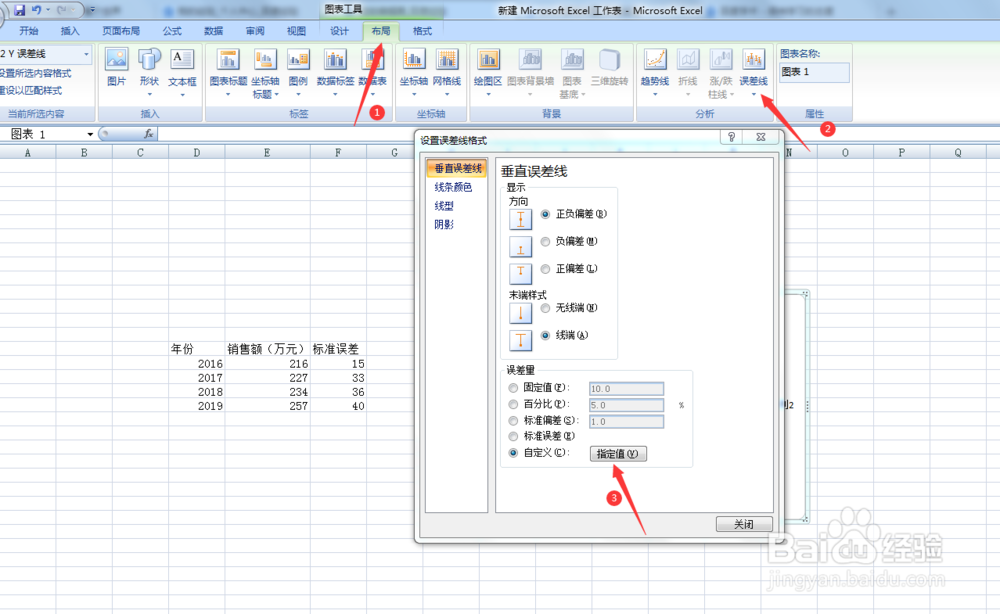
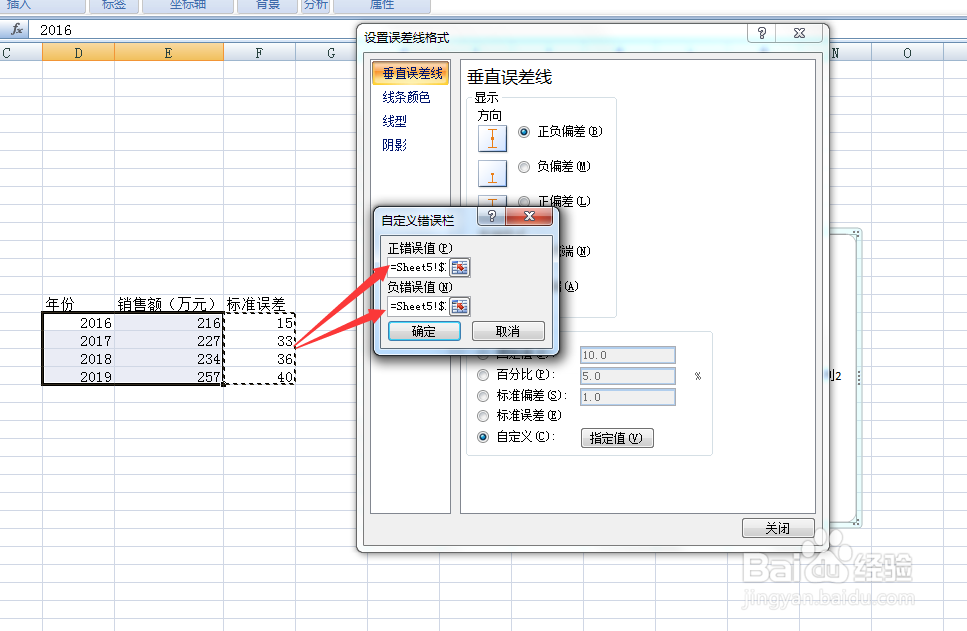
9、点击菜单栏中“布局”和其下方“误差线”,在弹出的对话框中选择“其他误差选项”,并选“自定义”,点击“指定值”。
EXCEL里怎么做带误差线的柱状图

10、在自定义错误栏中,正负错误值都选填事先统计好的标准误差(正负误差可以不相等,由实际情况决定)。点击确定。
EXCEL里怎么做带误差线的柱状图

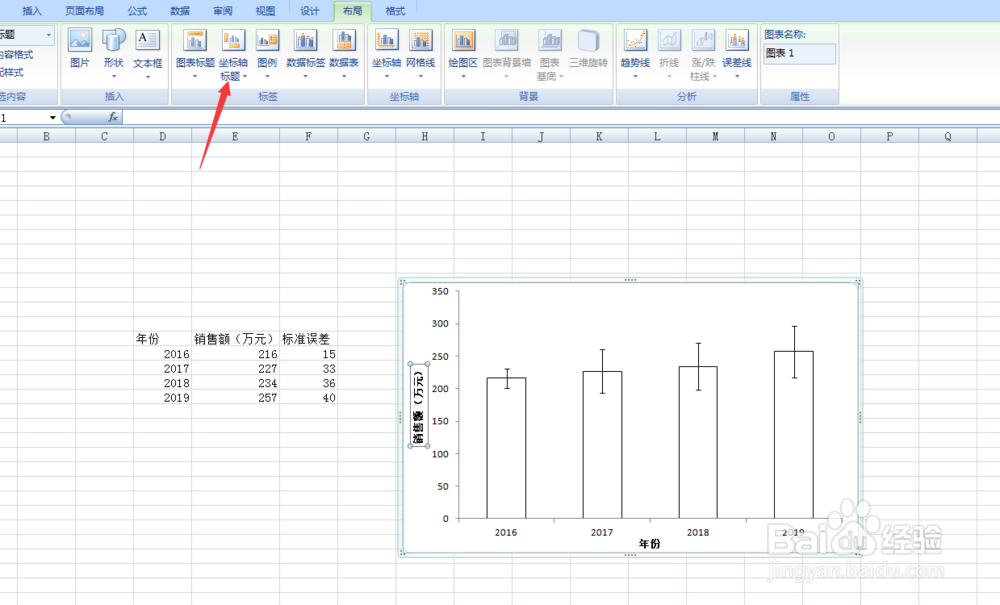
11、最后将图表根据自己的需要进行添加标题等美化加工,就可以得到一张很漂亮的专业图表了。
EXCEL里怎么做带误差线的柱状图
  • 怎么给excel的柱形图添加误差线
  • 怎么给excel的柱形图添加误差线
  • excel柱形图误差线如何自定义大小
  • Excel2016如何给柱形图添加误差线
  • 如何在excel 柱形图上加入显著性标记
  • 热门搜索
    奥运会手抄报 关于网络安全的手抄报 保护牙齿手抄报 安全卫生手抄报 三八妇女节手抄报内容 庆元旦手抄报 历史手抄报图片 红领巾相约中国梦手抄报 快乐寒假手抄报 手抄报图片大全3年级