wpsPPT中如何制作笔刷效果的海报

 时间:2024-10-15 06:23:56

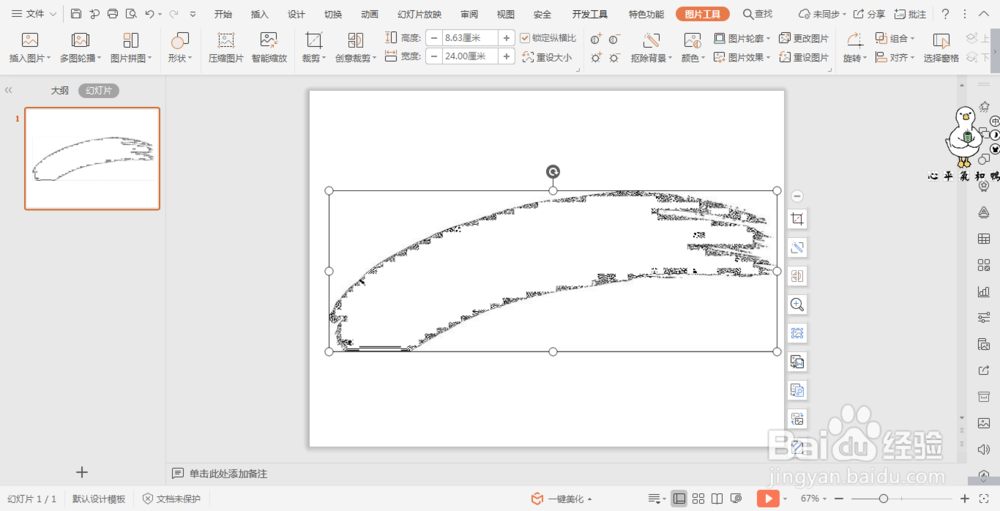
1、首先我们在网上搜索一张自己喜欢的笔刷图片,插入到PPT中。

wpsPPT中如何制作笔刷效果的海报

2、选中笔刷,在图片工具选项卡中点击“扣除背景”,选择下拉菜单中的“设置透明色”。

wpsPPT中如何制作笔刷效果的海报

3、鼠标再笔刷黑色的部分点击一下,就变成透明色了。

wpsPPT中如何制作笔刷效果的海报

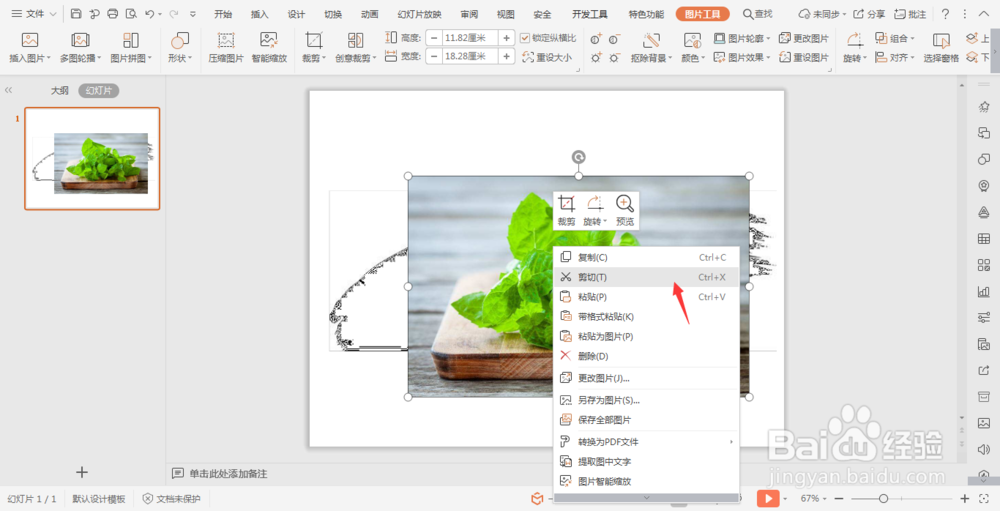
4、在插入选项卡中点击图片,选择本地图片,插入一张我们要进行处理的图片。

wpsPPT中如何制作笔刷效果的海报

5、选中插入的图片,ctrl+X进行剪切。

wpsPPT中如何制作笔刷效果的海报

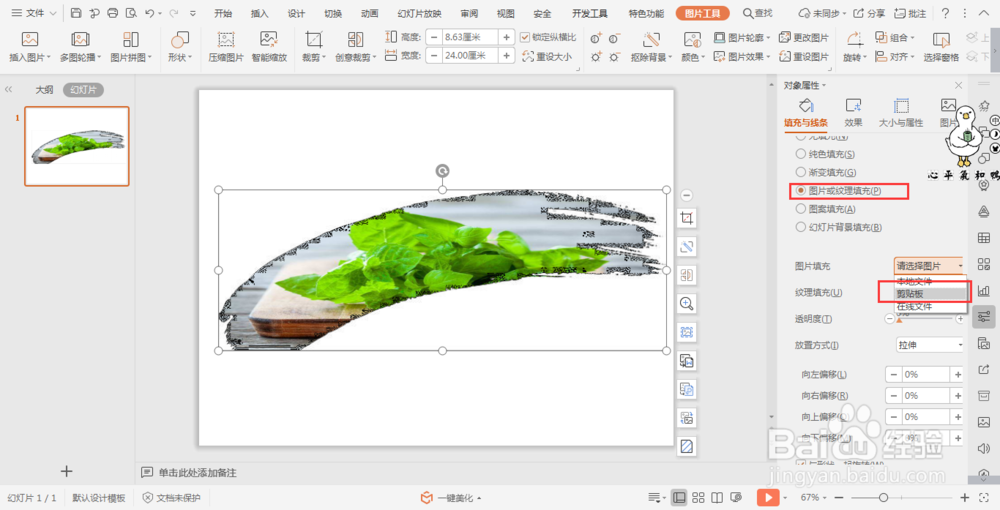
6、选中笔刷,鼠标右键“设置对象格式”,在右侧弹出的属性设置窗格中,填充选择“图片或纹理填充”,图片填充选择来自“剪切板”。
wpsPPT中如何制作笔刷效果的海报

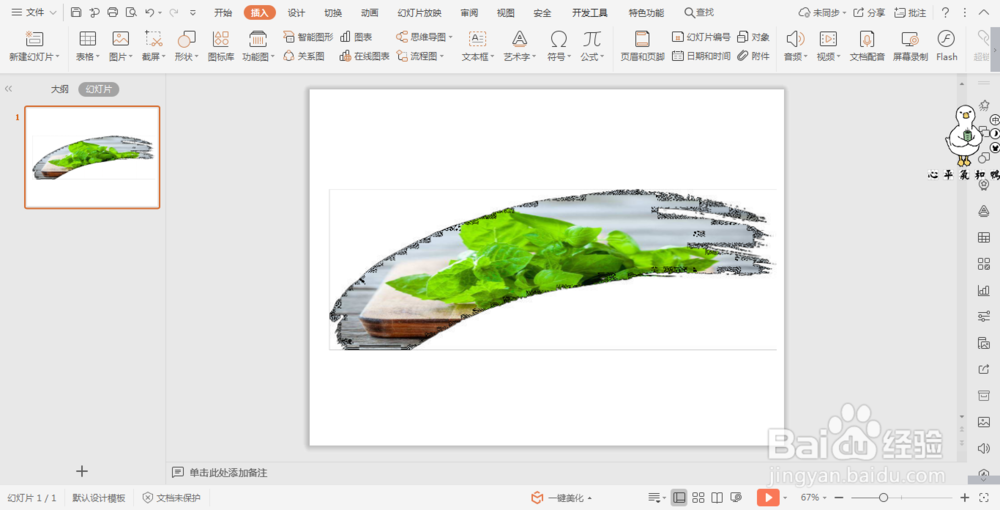
7、这样图片就被填充到笔刷里面了,一张精美的幻灯片就制作好了。

wpsPPT中如何制作笔刷效果的海报
  • WPS技巧PPT中如何把插入的图片裁剪成自定义形状
  • wps中ppt怎么裁剪图片
  • WPS怎么巧用形状分割图片?
  • wps如何更改图片形状
  • WPS演示(PPT)中图片怎么改变形状
  • 热门搜索
    关于感恩的手抄报图片 神话故事手抄报 迎元旦手抄报 廉洁文化手抄报内容 元旦节手抄报图片 关于数学知识的手抄报 冬季防火手抄报 对联手抄报 科技创新手抄报图片 向国旗敬礼手抄报内容