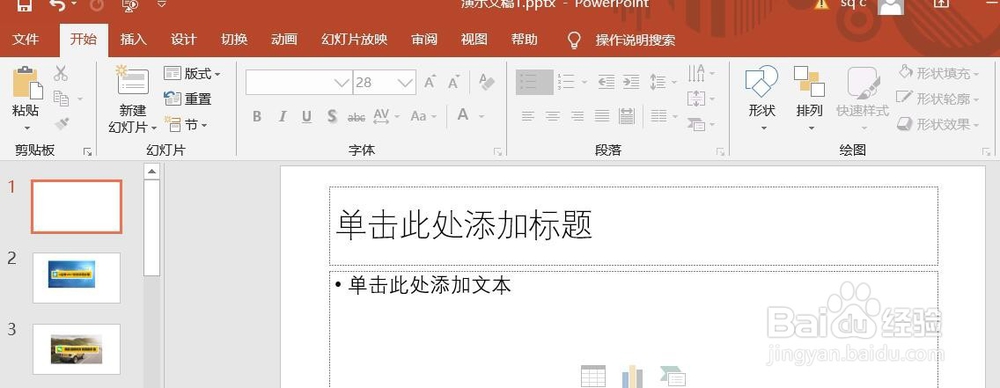
PPT演示文档如何插入左右箭头标注

 时间:2026-02-14 06:02:02

1、打开PPT演示文档。

PPT演示文档如何插入左右箭头标注

2、点击“插入”菜单。

PPT演示文档如何插入左右箭头标注

3、点击“形状”菜单。

PPT演示文档如何插入左右箭头标注

4、点击“左右箭头标注”。

PPT演示文档如何插入左右箭头标注

5、点击鼠标左键不放画线,左右箭头标注插入成功,选中插入对象,点击“格式”,并点击“形式样式”。

PPT演示文档如何插入左右箭头标注

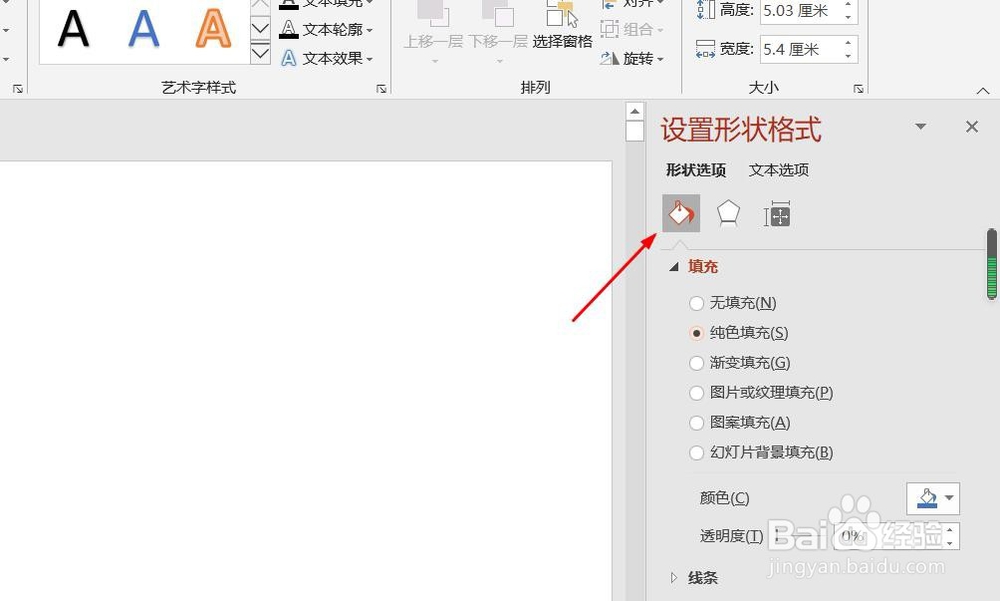
6、点击“填充与线条”图标,修改对象样式。

PPT演示文档如何插入左右箭头标注

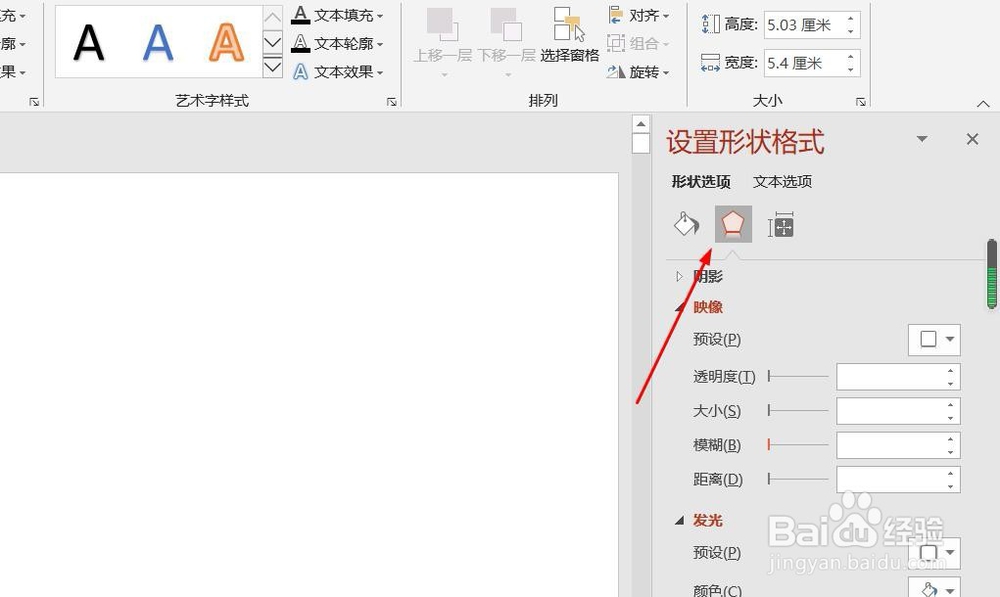
7、点击“效果”图标,修改对象展示效果。

PPT演示文档如何插入左右箭头标注

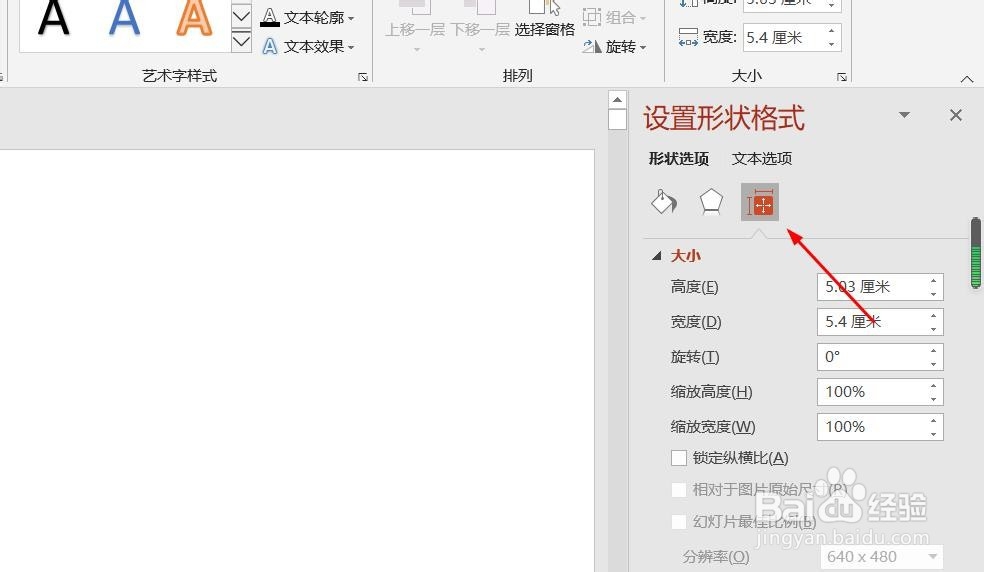
8、点击“大小与属性”图标,修改对象属性。

PPT演示文档如何插入左右箭头标注

1、1、打开PPT演示文档。

2、点击“插入”菜单。

3、点击“形状”菜单。

4、点击“左右箭头标注”。

5、点击鼠标左键不放画线,左右箭头标注插入成功,选中插入对象,点击“格式”,并点击“形式样式”。
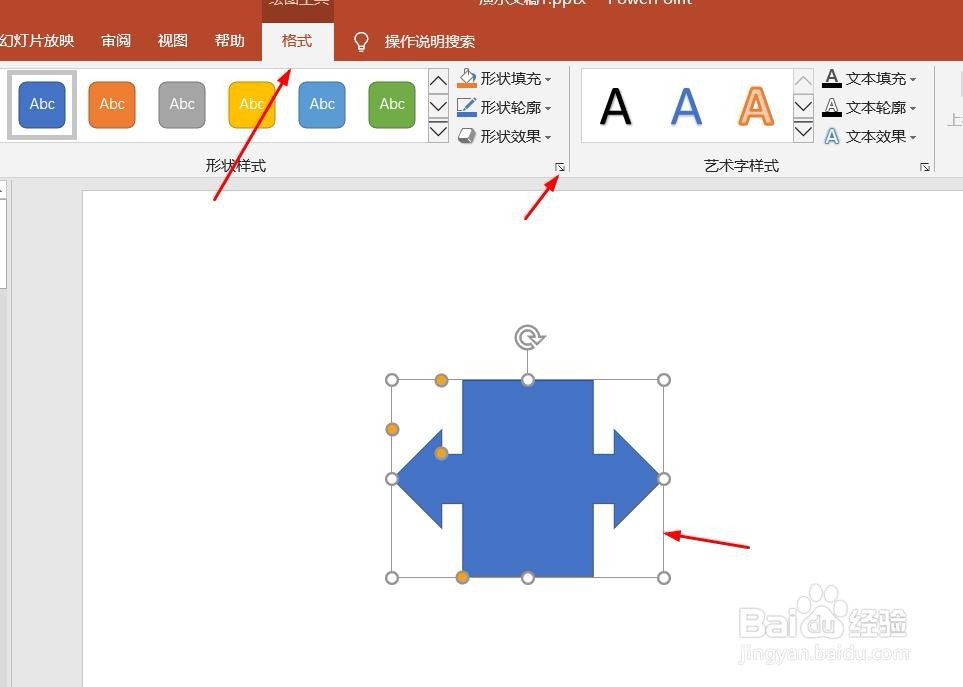
6、点击“填充与线条”图标,修改对象样式。
7、点击“效果”图标,修改对象展示效果。
8、点击“大小与属性”图标,修改对象属性。
  • PPT设置填充渐变光圈
  • PPT图片制作三维旋转效果教程
  • 怎么用口袋动画做出炫酷的PPT动画?
  • PPT2019怎么在幻灯片显示参考线、标尺与网格线
  • powerpoint中图标如何更改?
  • 热门搜索
    我爱爸爸妈妈手抄报 有关于环保的手抄报 勤俭节约手抄报大全 数学手抄报初一 关于森林防火的手抄报 小学垃圾分类手抄报 防火防电手抄报 文明安全手抄报 初中手抄报版面设计 三年级安全手抄报