如何在Excel表格中快速输入分数?

 时间:2026-02-15 10:22:36

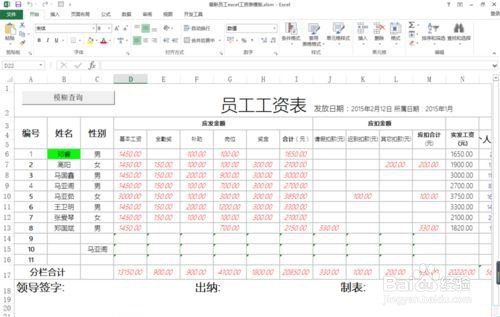
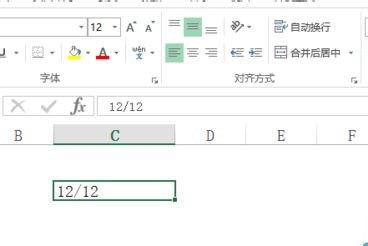
1、首先我们打开一个工作样表作为例子,在excel中单元格格式对数值的输入会有自动的识别功能,最常见的区别就是数值和文本的区别。
如何在Excel表格中快速输入分数?

如何在Excel表格中快速输入分数?

2、一般在新创建的excel工作表中,单元格的格式为常规,如果使用正常的日期内容的数值,excel会将其识别为日期。
如何在Excel表格中快速输入分数?

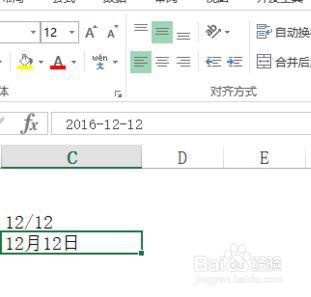
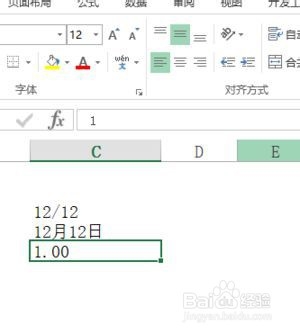
3、自动识别后,单元格的格式变为自定义。如果我们将单元格格式设置为数值或者除常规、文本以外的非自定义格式,那么不会显示分数内容,而是分数的值,
如何在Excel表格中快速输入分数?

4、不过在常规格式下输入的非正常日期的内容的数值,一样能表现为分数形式,不过等同于文本格式,但是不会修改单元格的格式,也不能用于计算。
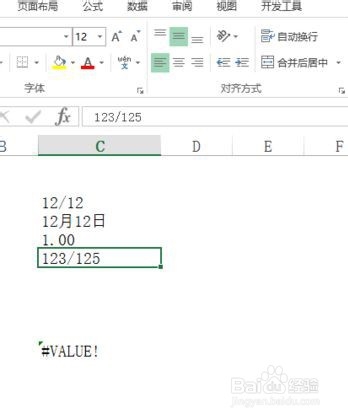
如何在Excel表格中快速输入分数?

5、所以当我们需要输入一个分数,而不仅仅是需要显示的时候,最好使用=公式来输入,这样可以避免单元格格式的设置错误
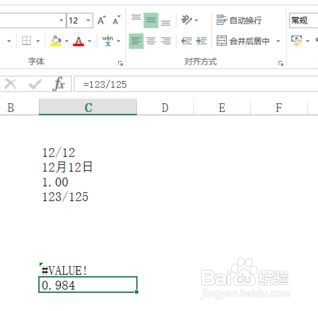
如何在Excel表格中快速输入分数?

1、1.导入工作表

2.了解单元格识别方式

3.更改成需要的单元格格式

4.可以用“=加公式”

  • excel数据有效性设置性别
  • excel2016自定义序列在哪里 怎么样自定义序列
  • excel中,如何求最小值函数
  • Excel:如何根据分数统计成绩等级人数?
  • 如何设置数据有效性(数据验证)
  • 热门搜索
    六年级手抄报大全 以爱为主题的手抄报 呵护心灵手抄报内容 安全文明手抄报图片 小学生环保手抄报资料 四季手抄报 关于手抄报的边框 四年级手抄报图片大全 科学手抄报的资料 消防安全手抄报知识