1、启动Windows 10操作系统,点击任务栏"微软小娜 Cortana"图标。

2、唤出微软个人智能助理选项界面,选中底部搜索文本框。
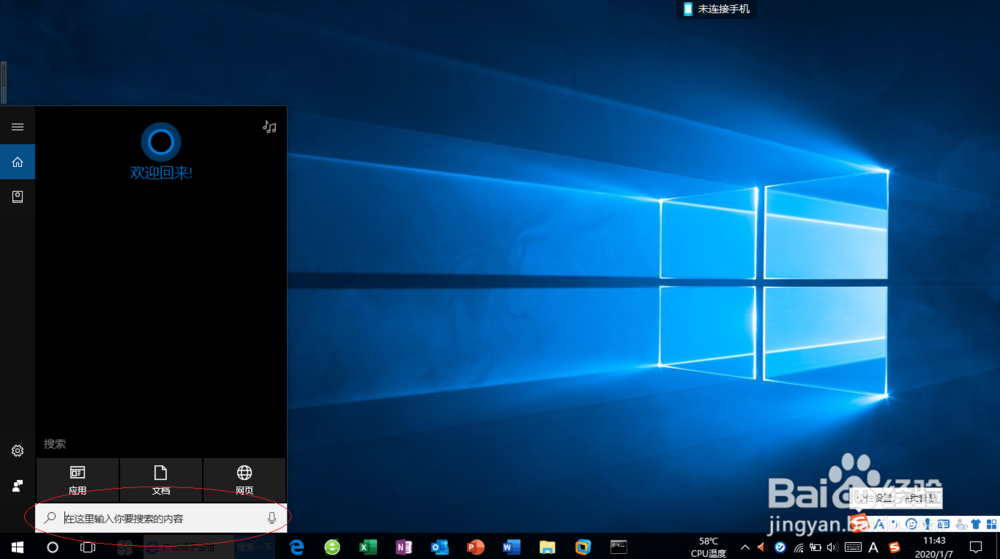
3、搜索框输入"CMD"命令字符,显示系统所有与其匹配项目。

4、点击"最佳匹配→命令提示符"图标,唤出"命令提示符"程序窗口。

5、键盘输入"SERVICES.MSC"命令,按回车键确认。

6、完成通过命令行打开服务管理窗口的操作,本例到此希望对大家能有所帮助。

时间:2026-04-21 16:39:09
1、启动Windows 10操作系统,点击任务栏"微软小娜 Cortana"图标。
2、唤出微软个人智能助理选项界面,选中底部搜索文本框。
3、搜索框输入"CMD"命令字符,显示系统所有与其匹配项目。
4、点击"最佳匹配→命令提示符"图标,唤出"命令提示符"程序窗口。
5、键盘输入"SERVICES.MSC"命令,按回车键确认。
6、完成通过命令行打开服务管理窗口的操作,本例到此希望对大家能有所帮助。
