WPS表格中如何使用COUNTIF函数统计数据出现次数

 时间:2026-02-16 02:20:33

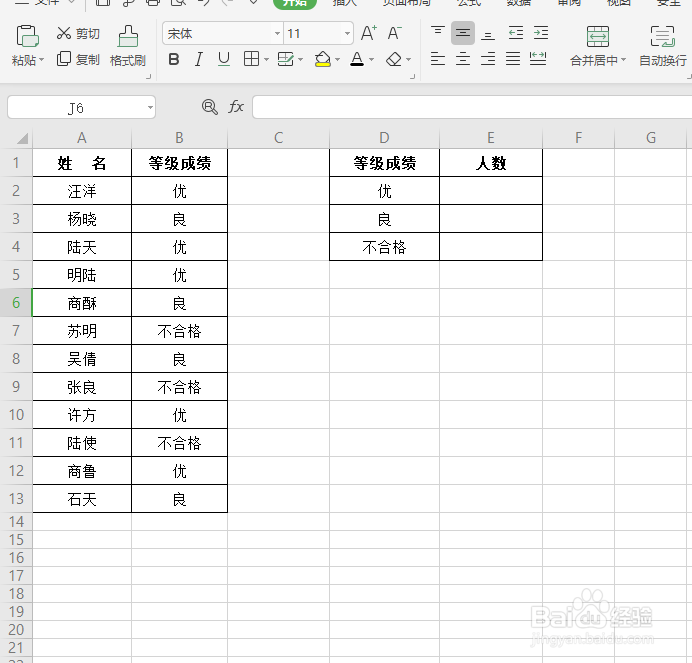
1、  下表为学生的等级考试成绩,分为优、良和不合格,现在需要统计出这三个等级的人数。
WPS表格中如何使用COUNTIF函数统计数据出现次数

2、  选中E2单元格,在其输入:“COUNTIF”函数,双击下方菜单的COUNTIF函数。

WPS表格中如何使用COUNTIF函数统计数据出现次数

3、  进行参数设置,第一个参数:区域,用鼠标选中B2-B13,然后敲入逗号,进行下一个参数的设置。
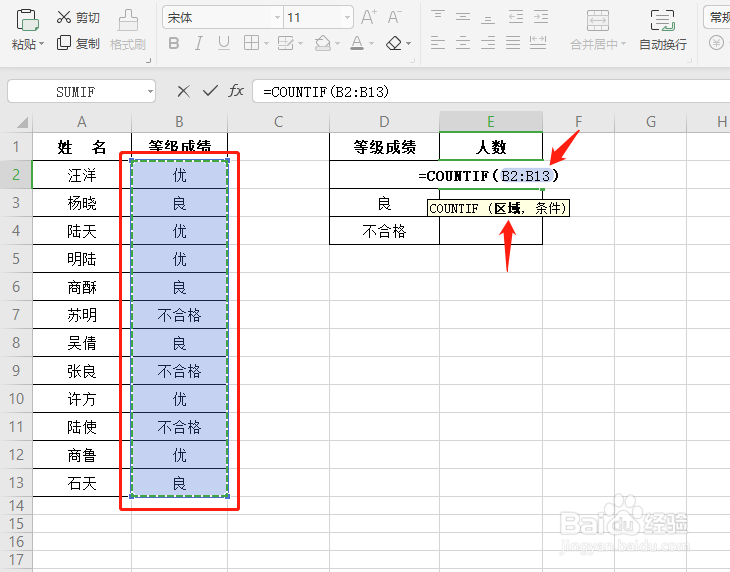
WPS表格中如何使用COUNTIF函数统计数据出现次数

4、  第二个参数:条件,输入:"优",注意双引号必须在英文输入法下输入,敲键盘回车键,函数设置完毕。

WPS表格中如何使用COUNTIF函数统计数据出现次数

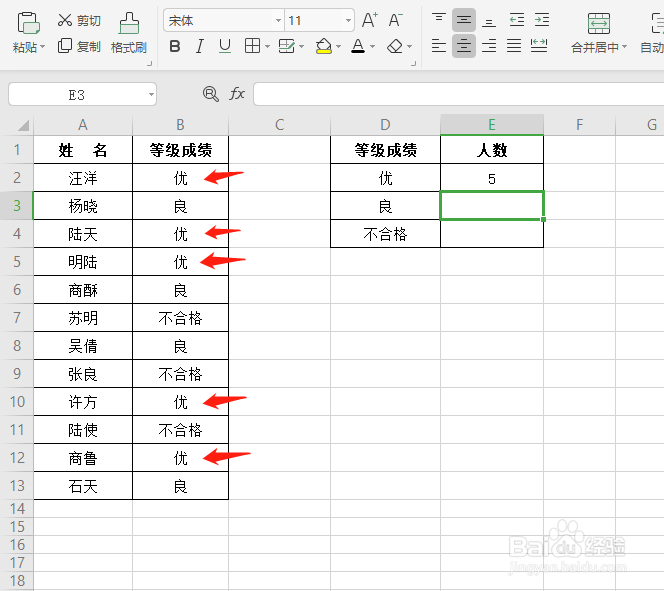
5、  E2单元格中数据为5,与左边优的人数一致。

WPS表格中如何使用COUNTIF函数统计数据出现次数

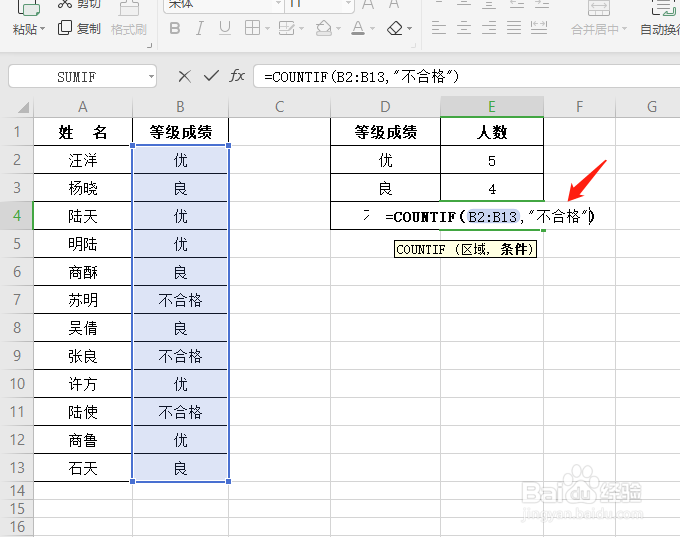
6、  同样使用COUNTIF函数来统计良和不合格人数,所选区域一样,将条件参数分别更改为:"良"和"不合格"。

WPS表格中如何使用COUNTIF函数统计数据出现次数

WPS表格中如何使用COUNTIF函数统计数据出现次数

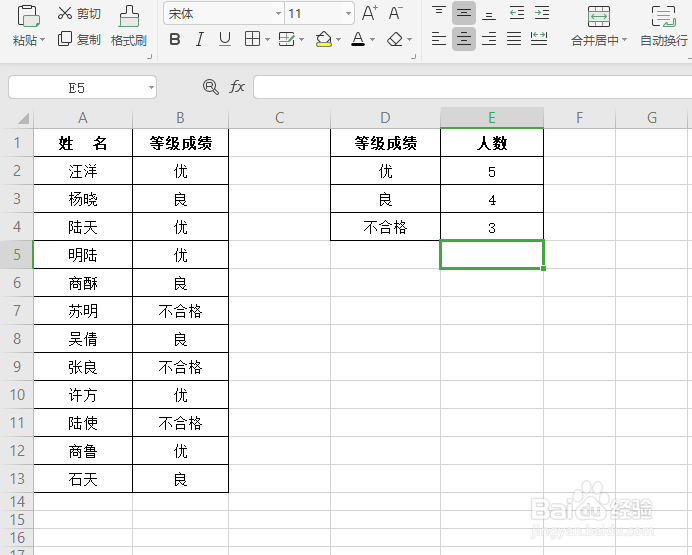
7、  至此,优、良和不合格人数分别统计出来了。

WPS表格中如何使用COUNTIF函数统计数据出现次数

  • WPS表格中统计特定数据出现次数的方法
  • WPS表格中的数据怎么设置分组标识
  • WPS Office表格如何统计出现次数
  • WPS条件计数函数“COUNTIF”使用技巧
  • wps如何统计范围数据次数
  • 热门搜索
    关于文明出行的手抄报 关爱教育手抄报 禁毒手抄报的内容 三年级教师节手抄报 校园手抄报 科技之光手抄报 保护眼睛的手抄报 对联手抄报 庆国庆手抄报内容 法制在我心中手抄报