IE浏览器如何删除浏览上网的历史表单数据记录

 时间:2026-04-30 11:35:29

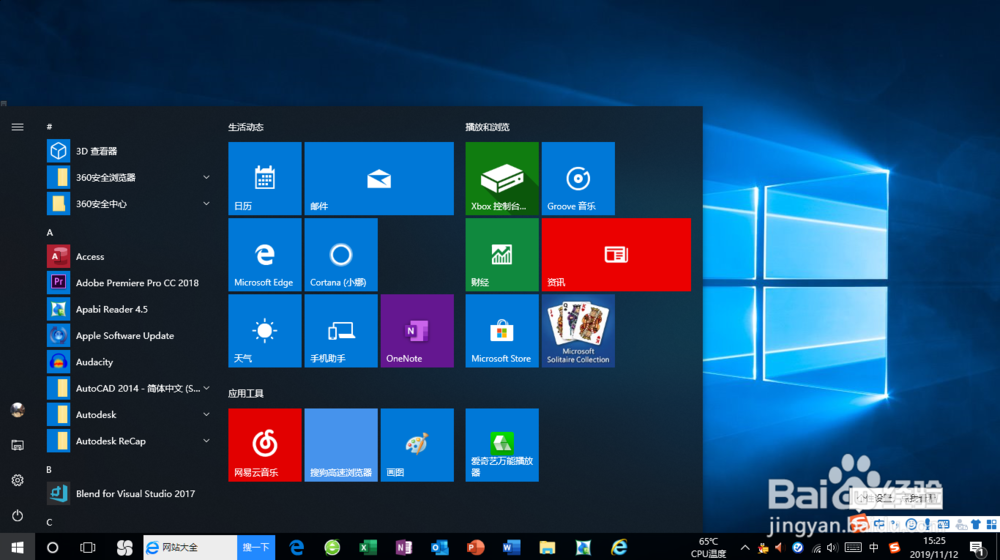
1、启动Windows 10操作系统,点击任务栏"开始"按钮。
IE浏览器如何删除浏览上网的历史表单数据记录

2、唤出任务栏开始菜单,选择"M→Microsoft Edge"项。

IE浏览器如何删除浏览上网的历史表单数据记录

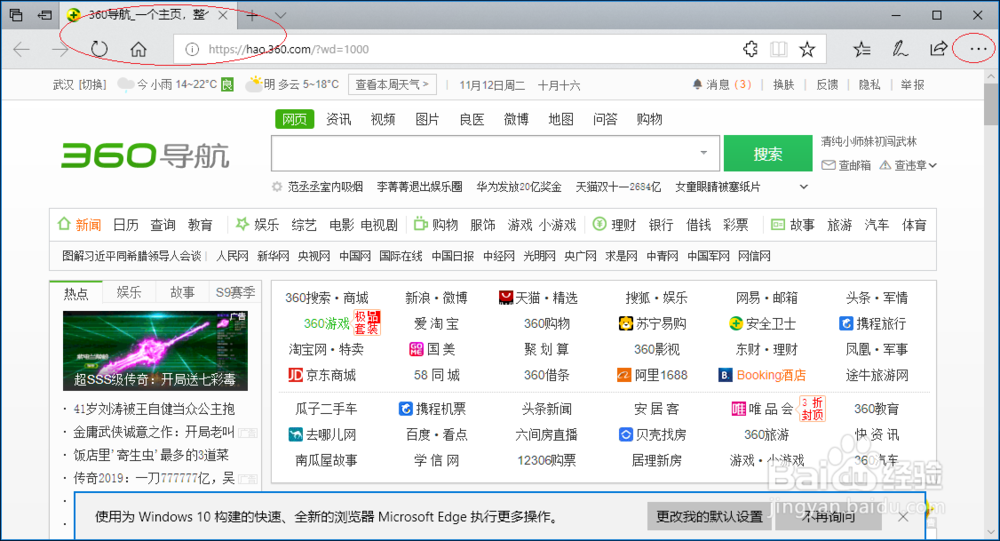
3、点击右上侧"Microsoft Edge→设置"图标,弹出下拉列表选择"使用Internet Explorer打开"项。
IE浏览器如何删除浏览上网的历史表单数据记录

IE浏览器如何删除浏览上网的历史表单数据记录

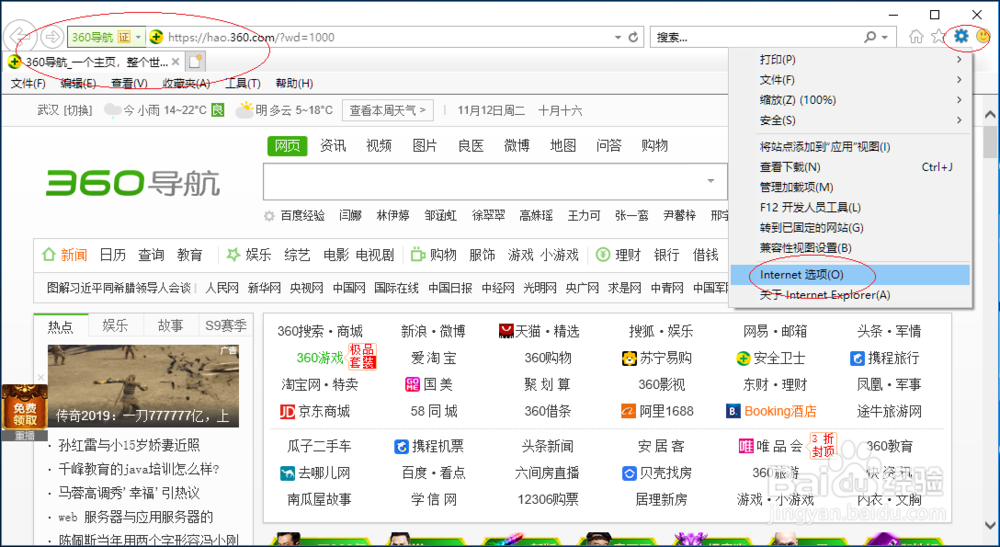
4、点击右上侧"Internet Explorer→设置"图标,弹出下拉列表选择"Internet 选项"项。

IE浏览器如何删除浏览上网的历史表单数据记录

IE浏览器如何删除浏览上网的历史表单数据记录

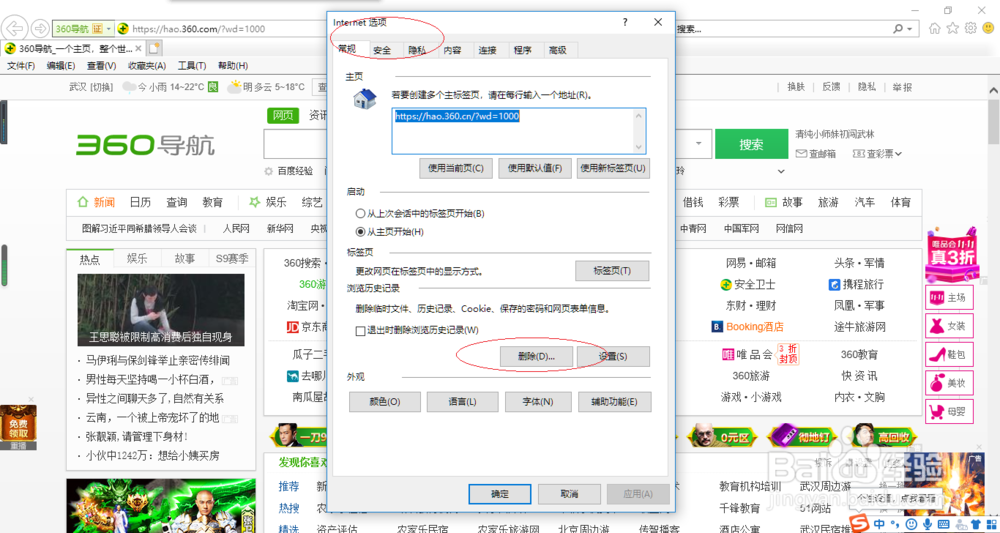
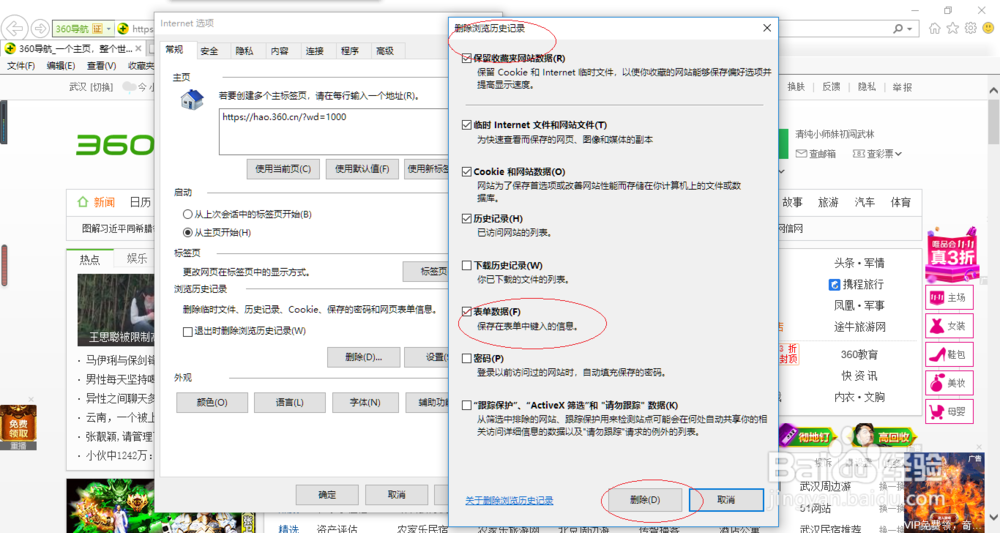
5、弹出"Internet 选项"对话框,点击"常规→浏览历史记录→删除..."按钮。
IE浏览器如何删除浏览上网的历史表单数据记录

6、弹出"删除浏览历史记录"对话框,勾选"表单数据"复选框。

IE浏览器如何删除浏览上网的历史表单数据记录

7、完成IE浏览器删除上网历史表单数据记录的操作,本例到此希望对大家能有所帮助。
IE浏览器如何删除浏览上网的历史表单数据记录

  • 如何把手机变成学习工具?
  • 财务软件中,预付单怎么制单呢?(预付单)
  • Word2010(2013)中撤销操作的几种方法
  • 淘宝国家/地区如何调换为“泰国”
  • 数据透视图中实现平均值自动变化的操作方法
  • 热门搜索
    二年级手抄报内容 有关于植树节的手抄报 感恩的手抄报资料 爱祖国手抄报内容 节约从我做起手抄报 关于中秋的手抄报 手抄报简单又漂亮 法制教育的手抄报 关于爱国的手抄报资料 关于交通的手抄报