Adobe Illustrator教程 :星光灿烂

 时间:2026-02-15 21:24:42

1、创建背景

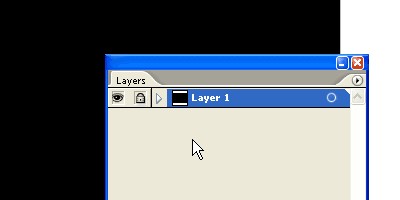
选择矩形工具,并画出背景。 去层锁以防止选择它。 

Adobe Illustrator教程 :星光灿烂

2、添加一些明星

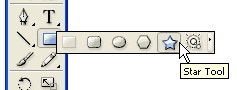
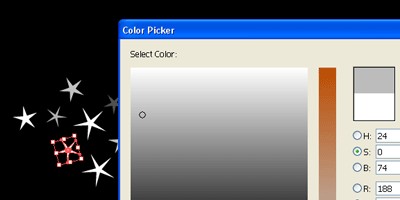
添加一个新层以上背景。 使用星工具,画一些明星和填补它与不同深浅的灰色
Adobe Illustrator教程 :星光灿烂

Adobe Illustrator教程 :星光灿烂

3、创建一个行星星

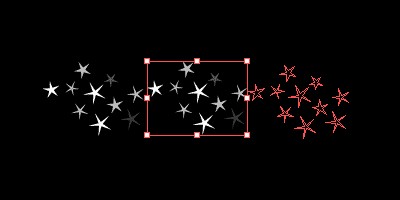
选择所有的星星,Alt /选项把旁边一个新副本。 重复按Ctrl + D /命令+ D直到一排星星。 
Adobe Illustrator教程 :星光灿烂

Adobe Illustrator教程 :星光灿烂

4、填满背景恒星

选择的行星星。 使用同样的方法上面我们重复它向下直到背景充满了星星。 
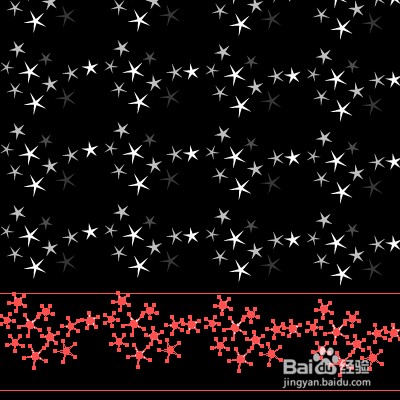
Adobe Illustrator教程 :星光灿烂

5、创建随机星星

去每个对象> >变换转换。 检查随机选择。 设置两个规模(横向和纵向)相同的值使其比例。 确保规模较小的50%要小。 选择一个随机数字移动让星星抵消它的当前位置。 最后,旋转设置为360,给它一个随机旋转。 现在我们有下面的图片。 

Adobe Illustrator教程 :星光灿烂

Adobe Illustrator教程 :星光灿烂

6、最后的润色

选择所有的星星又和转换(Ctrl + D)/命令重复随机星星转换,直到我们达到的效果。 希望你享受这颗恒星教程! 

Adobe Illustrator教程 :星光灿烂

  • 简笔画绘画老虎
  • 小老虎怎么画,怎么画小老虎
  • 怎样画简笔画“辛苦搬箱的工人”?
  • 简笔画教程之新疆小姑娘
  • 如何画一幅简单的微观简笔画
  • 热门搜索
    劳动手抄报内容50字 手抄报网 迎新年手抄报 庆国庆手抄报 小学生春节手抄报 二年级手抄报大全 小学数学手抄报 关于母爱的手抄报 语文手抄报图片 世界地球日手抄报