1、首页我们新建个画布

2、然后在左侧工具栏第二个选择矩形选区工具
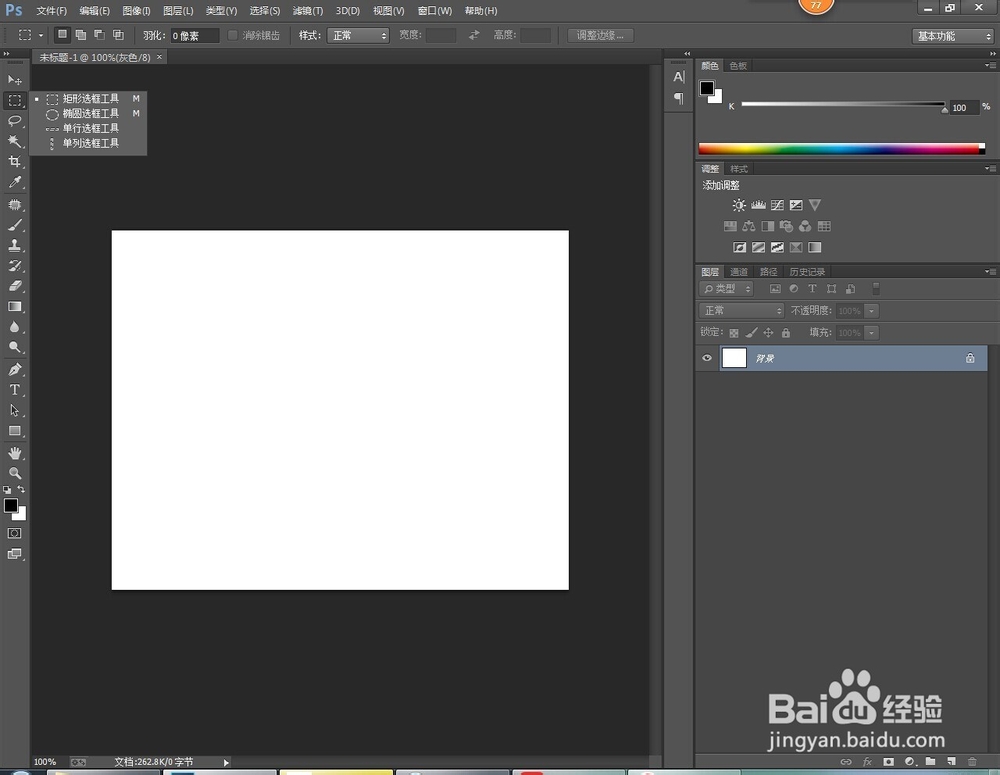
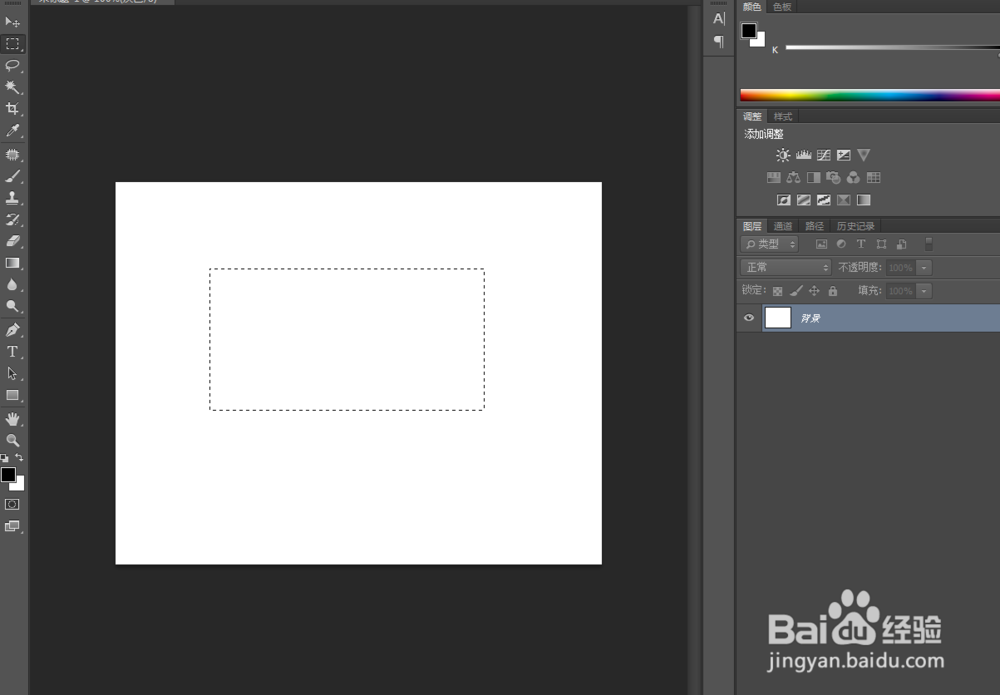
3、画一个长方形或则正方形的形状 根据自己想要得
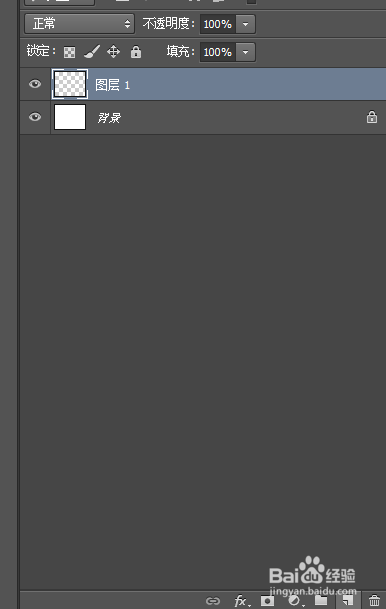
4、画好以后新建一个图层
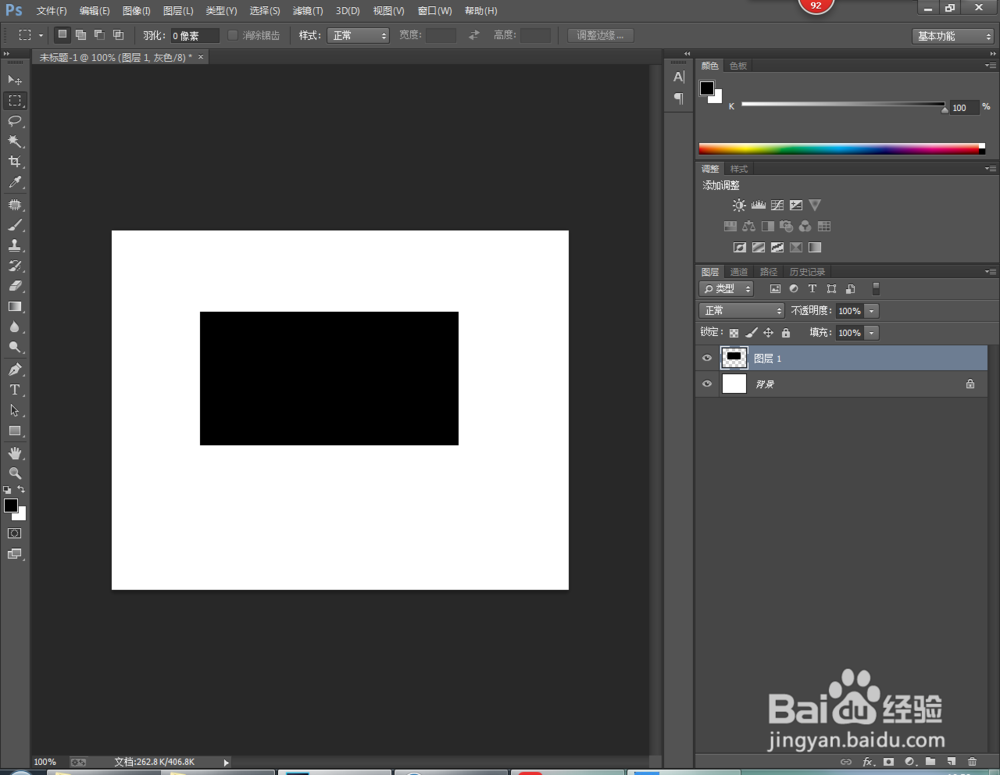
5、然后填充一个你想要的颜色ALT+DELETE
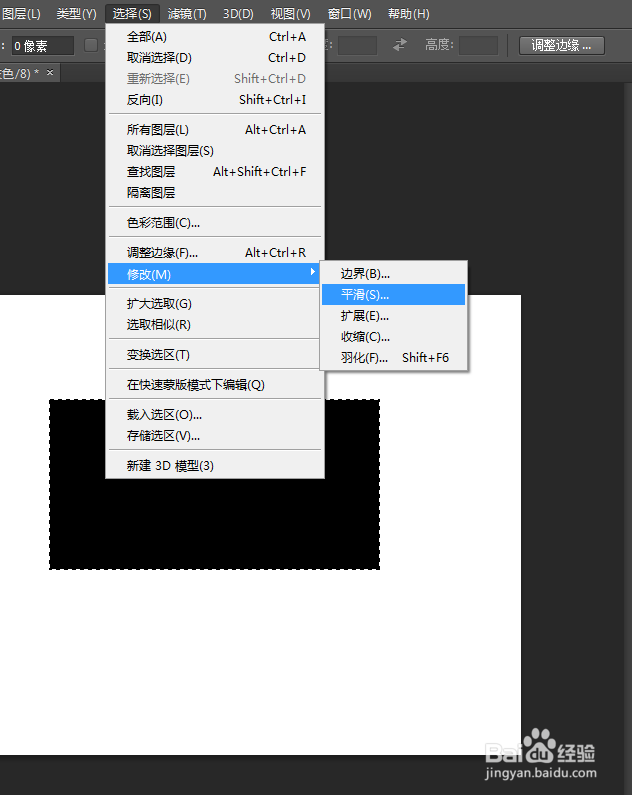
6、然后在菜单栏找到选择-修改-平滑
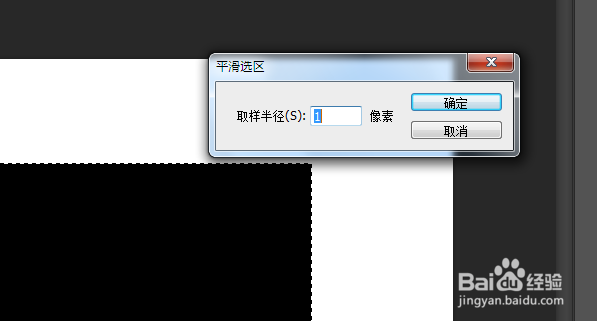
7、会得到一个窗口选择像素 这个根据自己想要得效果 可以填写数字 可以多试几次 我们这里选择的50 确定 我们会发现 选区发生了变化
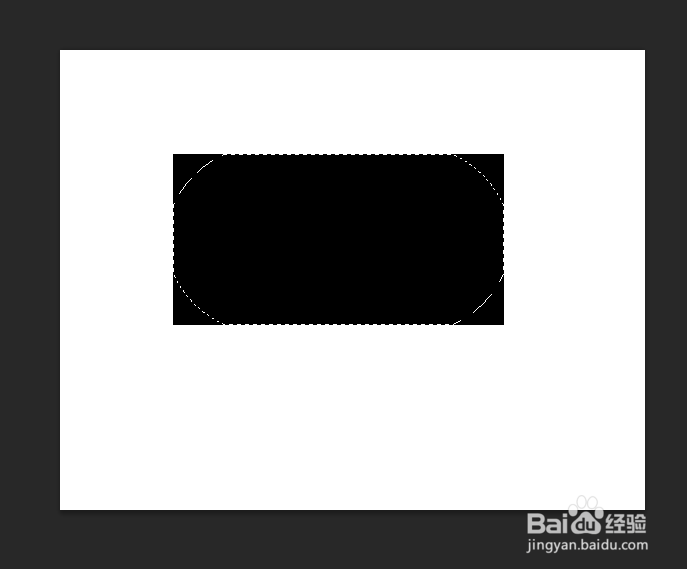
8、然后CTRL+SHIFT+I 反选 然后按DELETE 效果就完成了

时间:2026-04-22 04:08:19
1、首页我们新建个画布
2、然后在左侧工具栏第二个选择矩形选区工具
3、画一个长方形或则正方形的形状 根据自己想要得
4、画好以后新建一个图层
5、然后填充一个你想要的颜色ALT+DELETE
6、然后在菜单栏找到选择-修改-平滑
7、会得到一个窗口选择像素 这个根据自己想要得效果 可以填写数字 可以多试几次 我们这里选择的50 确定 我们会发现 选区发生了变化
8、然后CTRL+SHIFT+I 反选 然后按DELETE 效果就完成了
