新浪微博怎么取消绑定的淘宝账号

 时间:2026-02-14 05:31:55

1、打开浏览器,输入新浪微博网址,在新浪微博页面的登录界面输入新浪微博账号和密码,然后点击登录,如下图所示。

新浪微博怎么取消绑定的淘宝账号

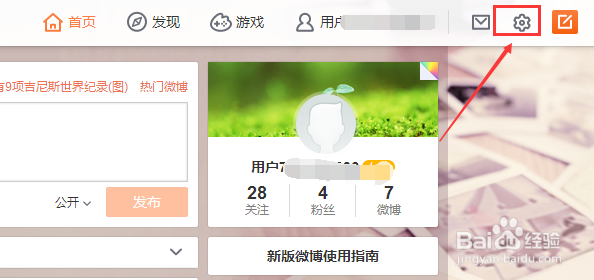
2、登录新浪微博成功后,将鼠标移动到个人中心右上角的齿轮状设置图标上,如下图所示。
新浪微博怎么取消绑定的淘宝账号

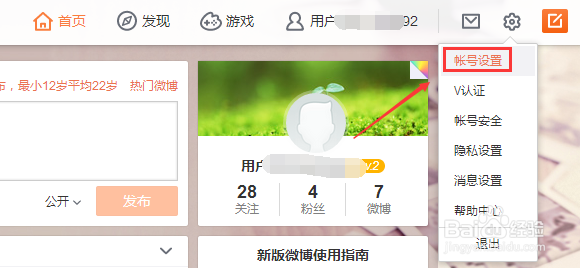
3、在弹出菜单里可以看到账号设置,点击账号设置,如下图所示。

新浪微博怎么取消绑定的淘宝账号

4、在账号设置页面,点击左侧的账号绑定,如下图所示。

新浪微博怎么取消绑定的淘宝账号

5、点击绑定账号后,在绑定账号选项卡里可以看到绑定的淘宝账号,点击后面的解除按钮,如下图所示。

新浪微博怎么取消绑定的淘宝账号

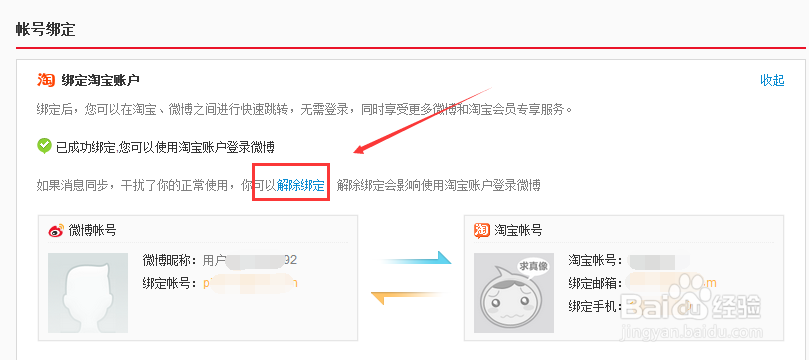
6、点击解除后,会打开新浪微博和淘宝账号绑定的信息,点击下方的解除绑定,如下图所示。
新浪微博怎么取消绑定的淘宝账号

7、点击解除绑定后,新浪微博弹出解除淘宝账号绑定的提示对话框,输入验证码后,点击确定,如下图所示。

新浪微博怎么取消绑定的淘宝账号

8、OK,新浪微博成功解除淘宝账号绑定后,页面跳转到新浪微博绑定淘宝账号界面,如下图所示。

新浪微博怎么取消绑定的淘宝账号

  • 微博怎么进行金V认证
  • 绿洲怎么删除自己的评论
  • 小红书怎么关闭跟随系统设置
  • 趣听小说开启播放锁屏显示
  • 优酷APP怎样设置绑定第三方账号?
  • 热门搜索
    爱耳日手抄报 清明节手抄报大全 感恩祖国手抄报 关于劳动节的手抄报 关于普通话的手抄报 英雄手抄报简单一点 感恩手抄报图片大全 超简单清明节手抄报 母亲节手抄报简单漂亮 环保手抄报资料