1、电脑打开Word文档,然后点击左上角的圆。
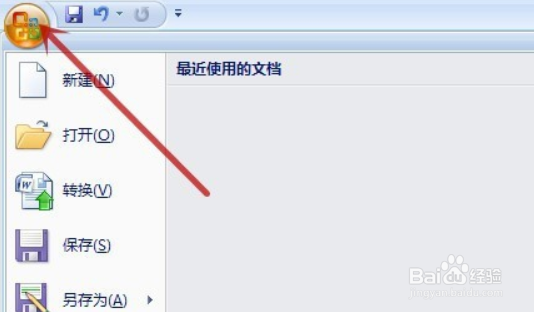
2、点击左上角的圆后,点击选择Word选项。

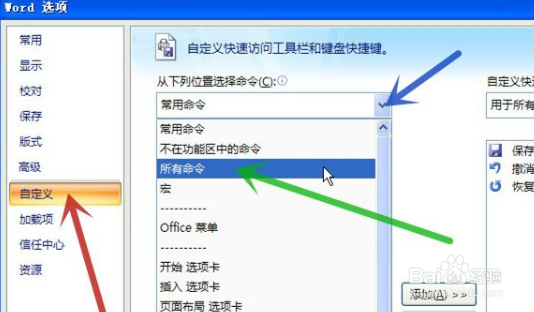
3、进入Word选项,点击自定义,然后再从下列位置选择命令中选择所有命令。
4、选择所有命令后,点击选择多个对象,然后点击添加。
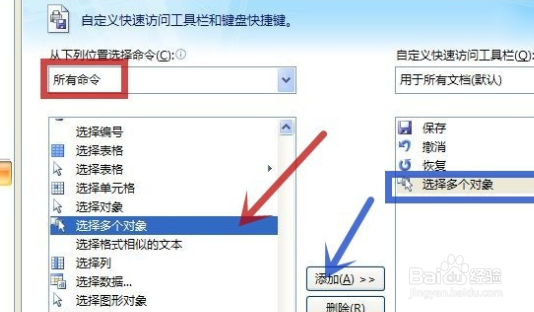
5、添加选择多个对象后,在最上方的工具栏中就显示鉴注了多个对象的图标。

6、添加多个对象命令后,先点击一张图片,再点一下多裕鉴个对象。

7、就弹出肥牢侮了一个窗口,就可以选择所有图片了。

时间:2026-04-27 14:26:48
1、电脑打开Word文档,然后点击左上角的圆。
2、点击左上角的圆后,点击选择Word选项。
3、进入Word选项,点击自定义,然后再从下列位置选择命令中选择所有命令。
4、选择所有命令后,点击选择多个对象,然后点击添加。
5、添加选择多个对象后,在最上方的工具栏中就显示鉴注了多个对象的图标。
6、添加多个对象命令后,先点击一张图片,再点一下多裕鉴个对象。
7、就弹出肥牢侮了一个窗口,就可以选择所有图片了。
