1、首先,我们打开电脑,找到Excel2010

2、鼠标左键双击图标,打开软件,其界面如图所示

3、设置打印标题,点击页面布局,选择打印标题。

4、弹出的对话框中,点击顶端标题行右侧的图标。

5、点击后专门弹出一行“页面设置-顶端标题行“。如下图所示。

6、鼠标点击标题行,然后点击“页面设置-顶端标题行“右侧的图标,又会重新弹回原来的窗口,最后点确定。
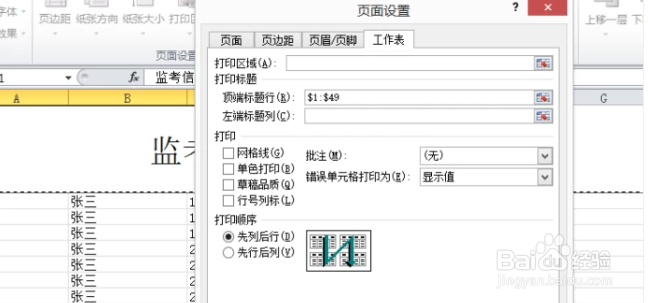
7、点击”文件“,然后在出现的页面选择”打印“。如下图右键头,可以预览要打印的表格,打印的每一页都会有表头。

时间:2026-05-02 14:10:35
1、首先,我们打开电脑,找到Excel2010
2、鼠标左键双击图标,打开软件,其界面如图所示
3、设置打印标题,点击页面布局,选择打印标题。
4、弹出的对话框中,点击顶端标题行右侧的图标。
5、点击后专门弹出一行“页面设置-顶端标题行“。如下图所示。
6、鼠标点击标题行,然后点击“页面设置-顶端标题行“右侧的图标,又会重新弹回原来的窗口,最后点确定。
7、点击”文件“,然后在出现的页面选择”打印“。如下图右键头,可以预览要打印的表格,打印的每一页都会有表头。
