1、复制图层
运行Photoshop软件打开图片,复制图层点击锁定透明像素,接着点击解锁。

2、点击斜切
按Ctrl+T自由变换,整体往下压,接着点击斜切调整到满意的位置。

3、进行去色
依次执行滤镜——模糊——高斯模糊,点击确定。


4、进行去色
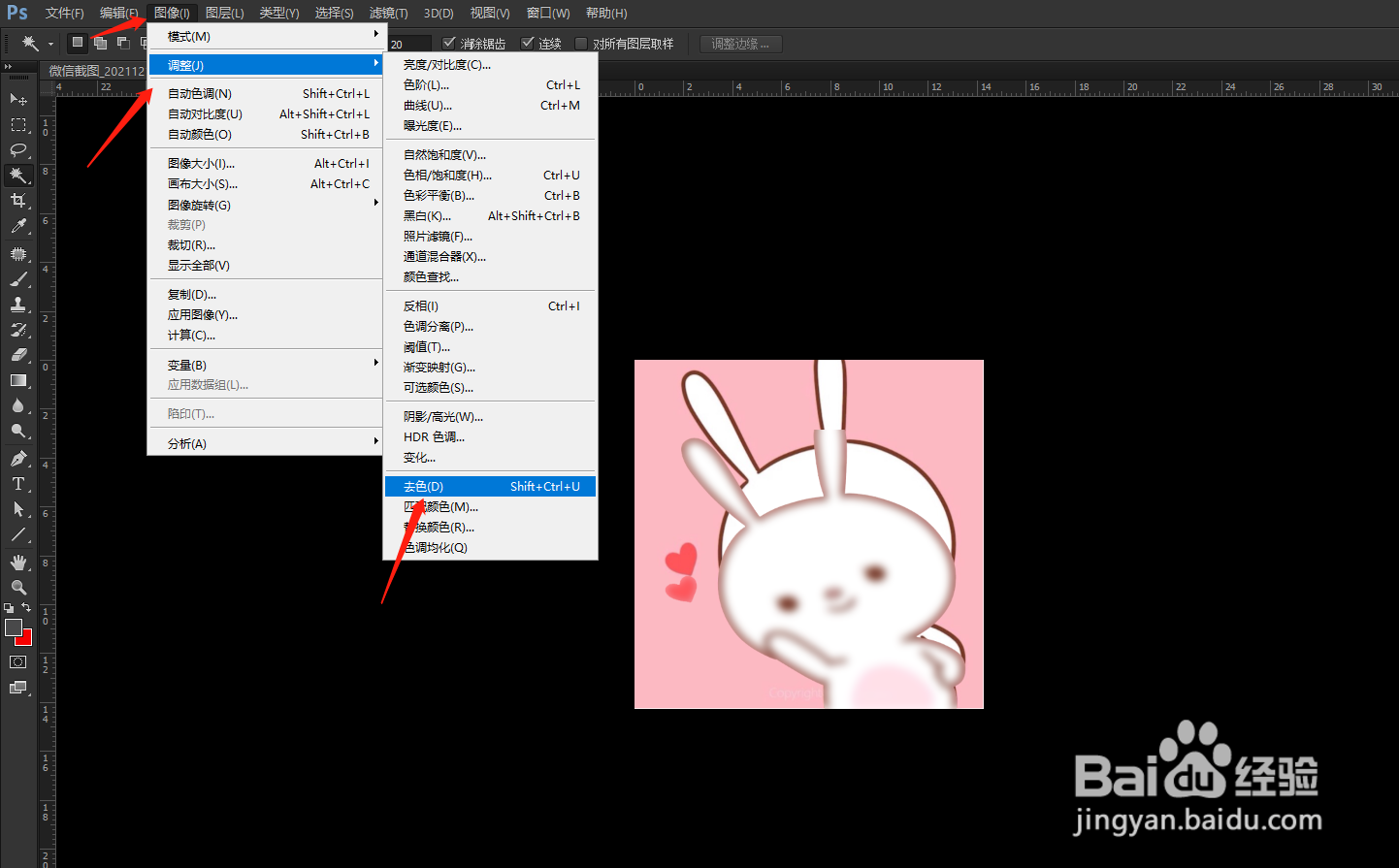
执行图像——调整——去色,把照片变为黑白色。
5、添加蒙版
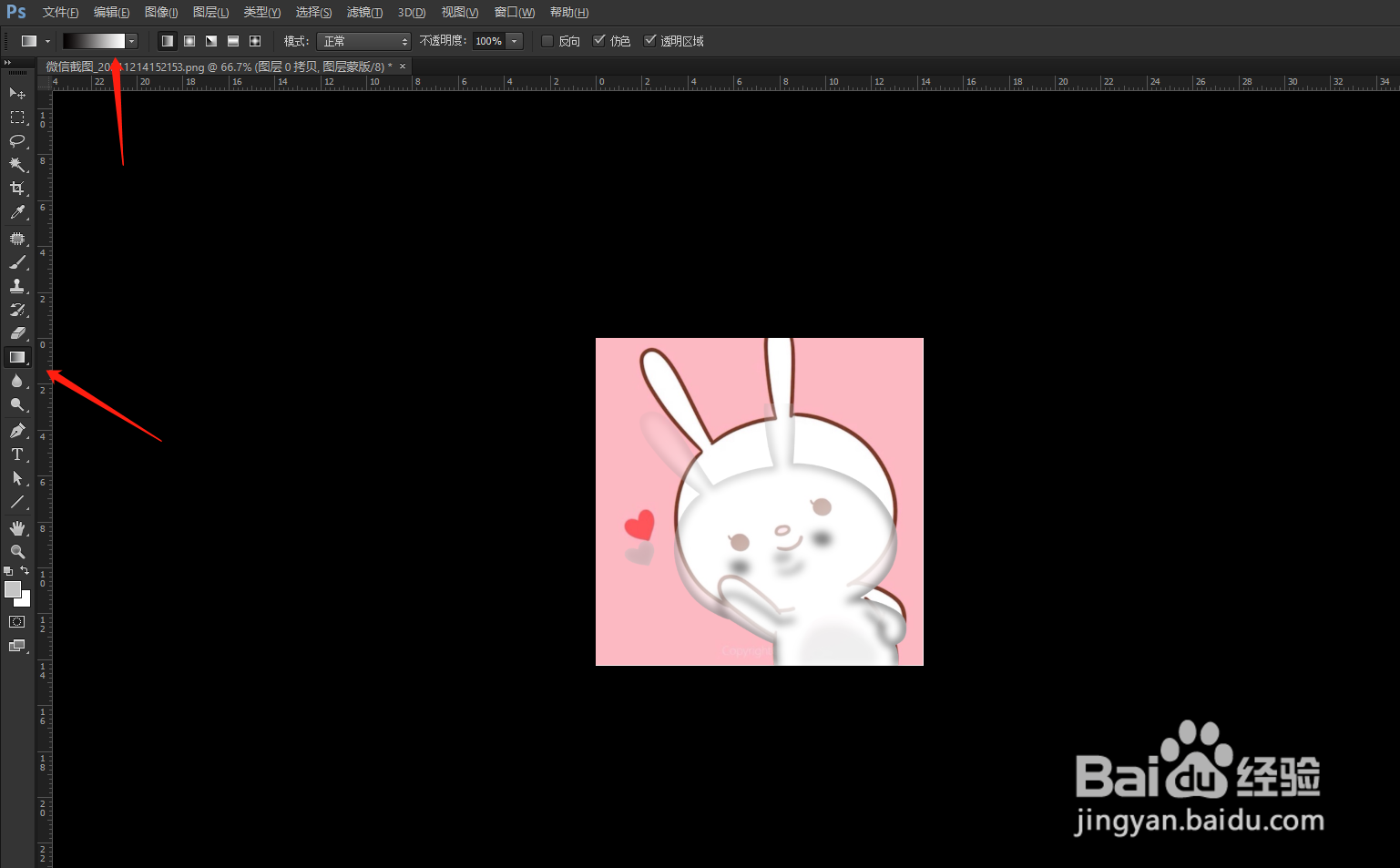
点击蒙版按钮添加蒙版,使用渐变工具把隐形做一个渐变使其更自然,在复制一个主体图层,调整图层顺序,即可完成。


时间:2026-04-25 07:33:26
1、复制图层
运行Photoshop软件打开图片,复制图层点击锁定透明像素,接着点击解锁。
2、点击斜切
按Ctrl+T自由变换,整体往下压,接着点击斜切调整到满意的位置。
3、进行去色
依次执行滤镜——模糊——高斯模糊,点击确定。
4、进行去色
执行图像——调整——去色,把照片变为黑白色。
5、添加蒙版
点击蒙版按钮添加蒙版,使用渐变工具把隐形做一个渐变使其更自然,在复制一个主体图层,调整图层顺序,即可完成。
