1、选中需要统一数字格式的列。

2、选择顶部菜单“数据”,再选择“分列”。

3、选择“分隔符号”,点击下一步。“分隔符号页”取消所有勾选,点击下一步。
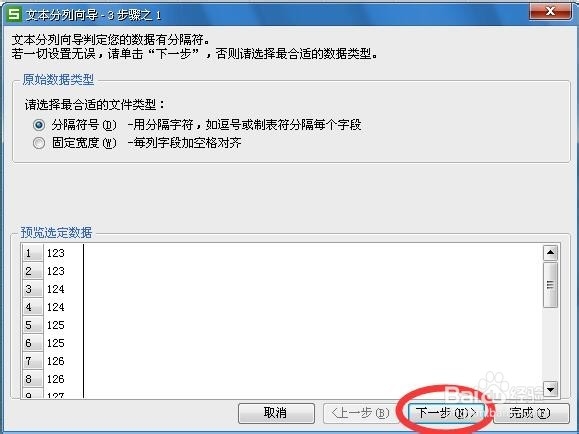

4、若要转化为数字格式的数字,选择“常规”,再点击“完成”。需要转化列的数字全部转化为数字格式的数字,求和等函数可以正常运作。

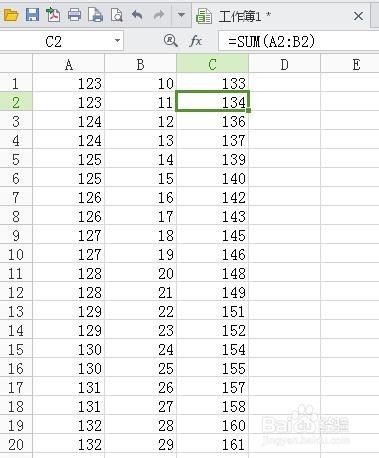
5、若要转化为文本格式的数字,选择“文本”,再点击“完成”。需要转化列的数字全部转化为数字格式的数字,求和函数等函数不能识别。


时间:2026-05-04 23:23:55
1、选中需要统一数字格式的列。
2、选择顶部菜单“数据”,再选择“分列”。
3、选择“分隔符号”,点击下一步。“分隔符号页”取消所有勾选,点击下一步。
4、若要转化为数字格式的数字,选择“常规”,再点击“完成”。需要转化列的数字全部转化为数字格式的数字,求和等函数可以正常运作。
5、若要转化为文本格式的数字,选择“文本”,再点击“完成”。需要转化列的数字全部转化为数字格式的数字,求和函数等函数不能识别。
