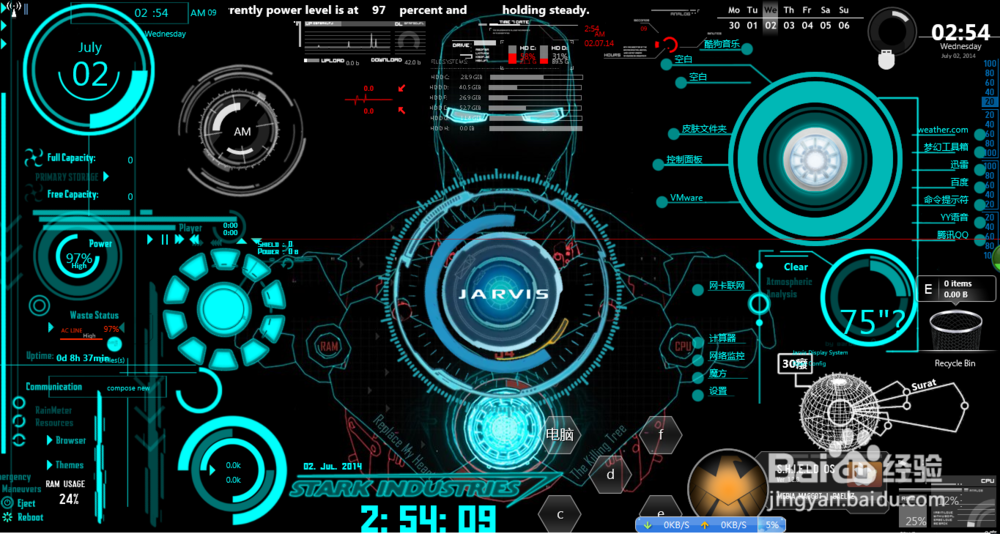
1、点击安装雨滴美化应用程序,安装完成后雨滴会显示一个默认的主题.

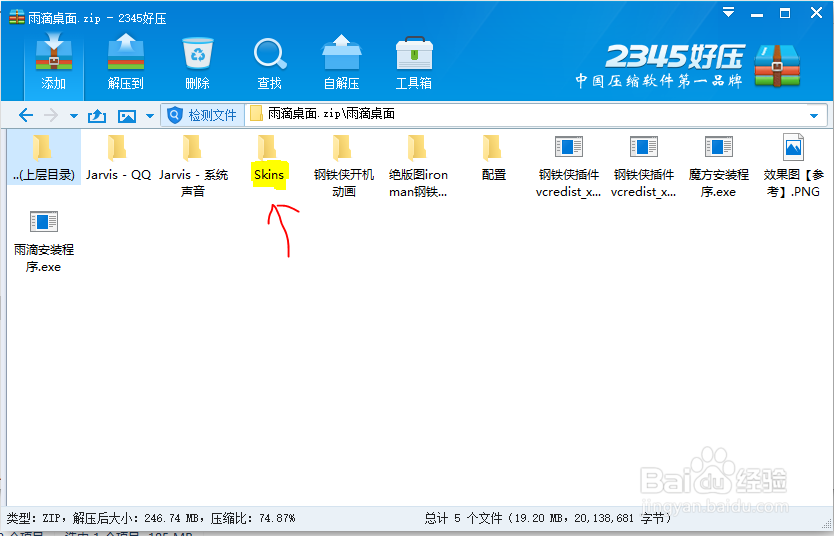
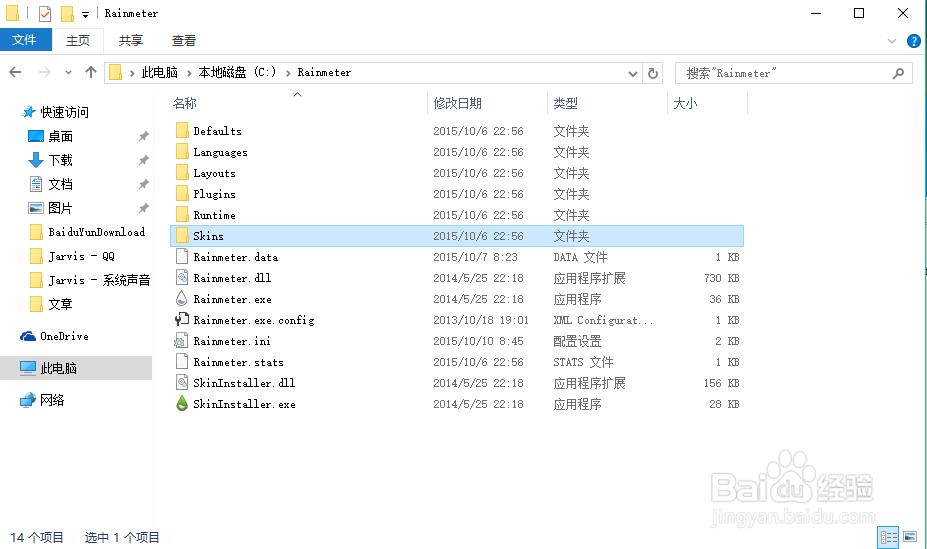
2、安装完成后,打开皮肤设置目录,将下载的压缩包的Skins文件夹替换安装默认的Skin文件夹.
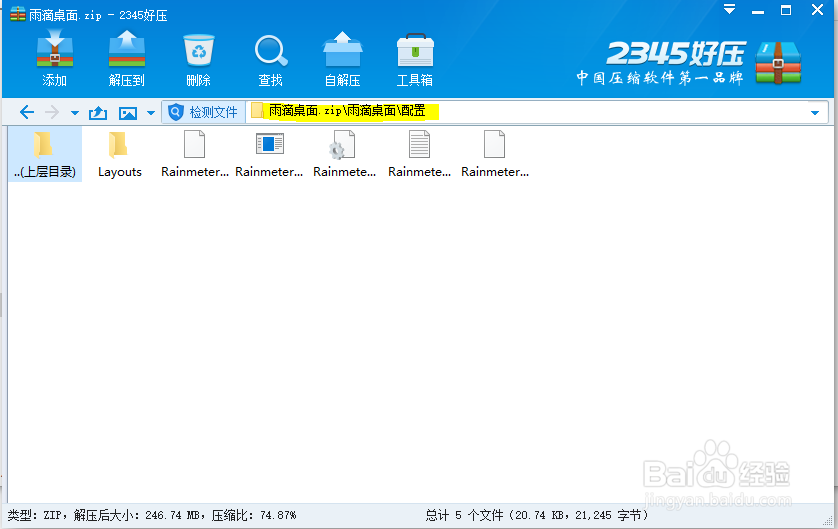
3、替换了Skins文件夹后替换配置文件,将压缩文件配置文件夹得所有文件复制替换安装默认的文件.
4、进入雨滴程序的管理界面设置皮肤(重启雨滴程序加载刚刚安装的皮肤),展开多级目录选择组件,然后点击加载按钮,皮肤就被显示在电脑桌面.
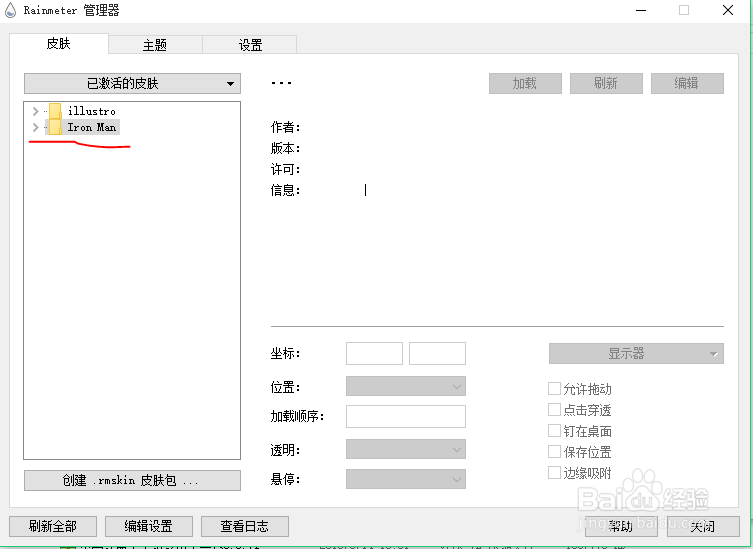
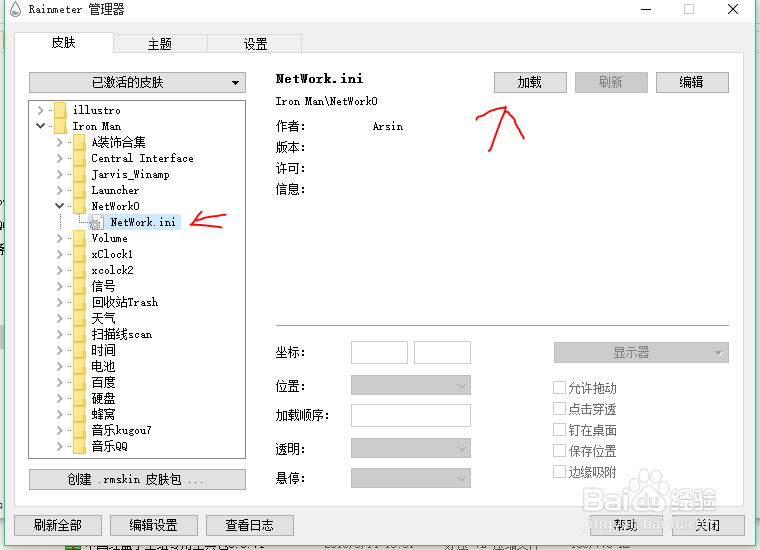
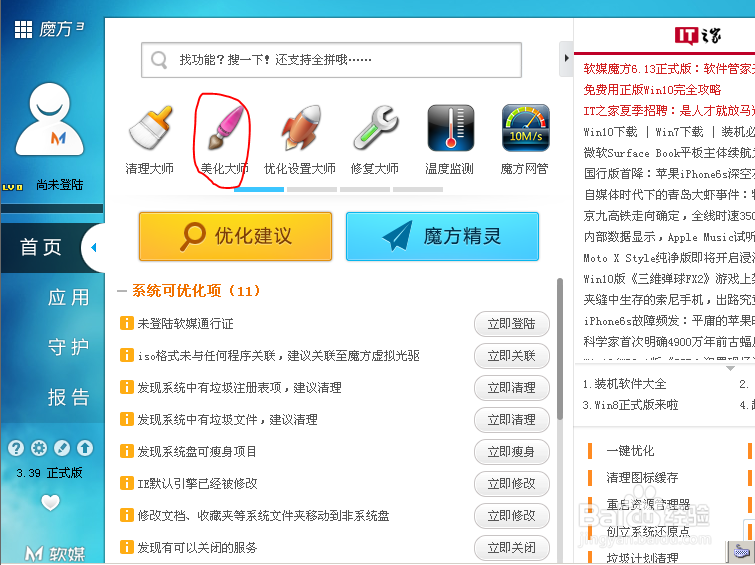
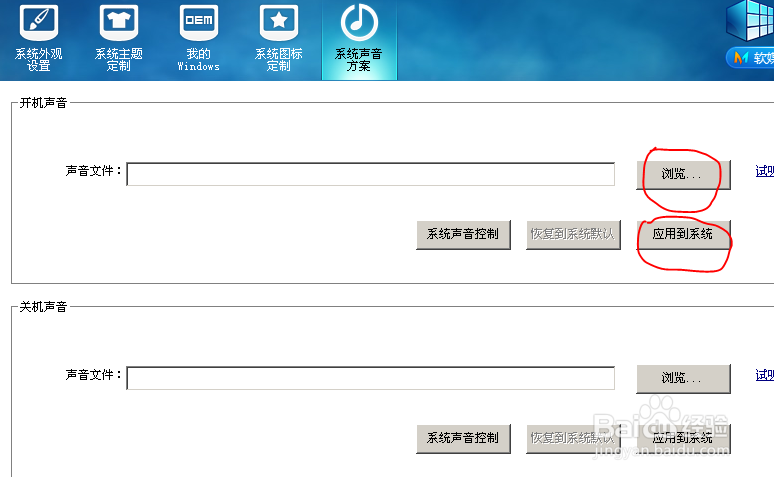
5、这样雨滴部分的设置就完成了.接下来安装魔方美化程序,修改系统声音,开机界面,壁纸等,打开美化大师,选择系统声音方案.
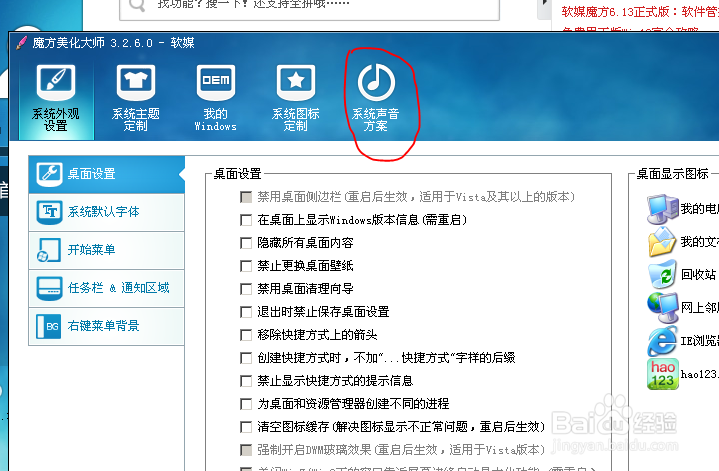
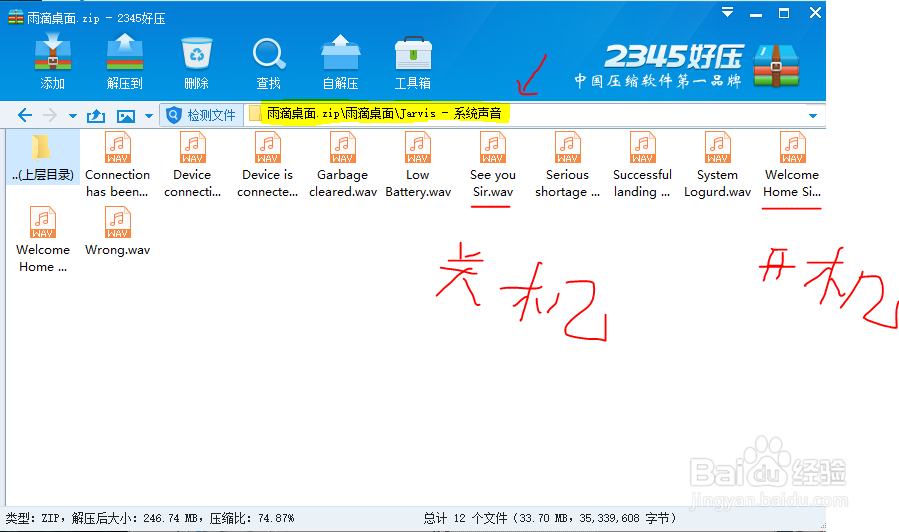
6、选择压缩包的声音资源,替换系统默认的声音资源.
7、然后选一张自己喜欢的钢铁侠的壁纸,你的系统就算是定制完了.你可以完全自定义一个你的系统,自己定制修改皮肤文件.
附一张成品图.