ppt演示文稿中如何将文字的偏旁拆分出来?

 时间:2026-02-13 20:21:02

1、打开ppt演示文稿后,点击“插入”--“文本框”。然后拖动输入插入文本框,输入我们需要操作的文字内容。
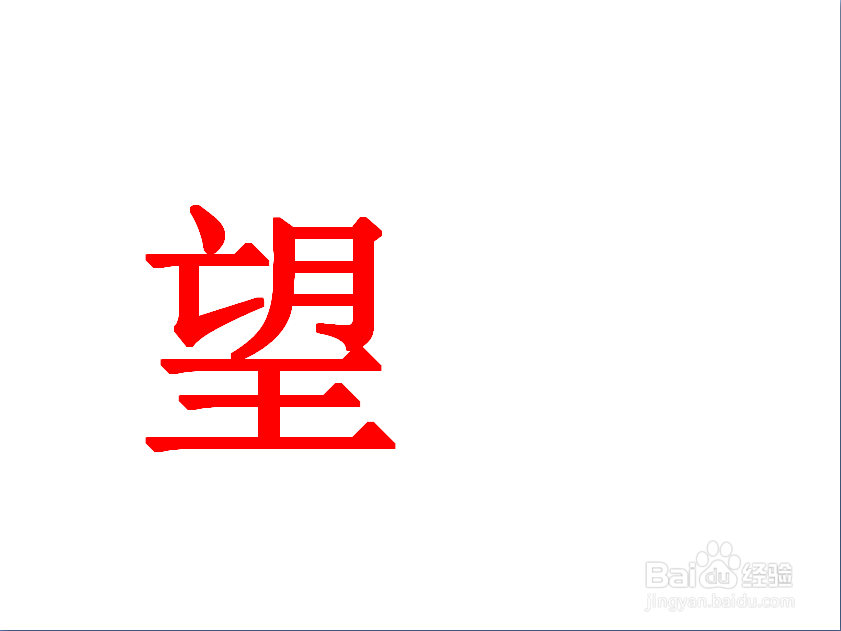
ppt演示文稿中如何将文字的偏旁拆分出来?

2、随后我们再次点击“插入”,在插入的下面点击选择“形状”--“矩形”。

ppt演示文稿中如何将文字的偏旁拆分出来?

3、如下图所示,我们先点击鼠标选择矩形,然后按下ctrl+a键,选中文字。也就是同时选中两者。

ppt演示文稿中如何将文字的偏旁拆分出来?

4、选中两者后点击菜单栏中的“绘图工具”--“合并形状”,在展开的下拉选项中点击“拆分”。

ppt演示文稿中如何将文字的偏旁拆分出来?

5、如下图所示,我们可以看到文字的偏旁和主体分离开了,我们可以拖动其中一部分更换位置。

ppt演示文稿中如何将文字的偏旁拆分出来?

6、我们也可以对其中的一部分进行样式的更改。更改完成后点击保存,随后进行下一步操作即可。

ppt演示文稿中如何将文字的偏旁拆分出来?

  • 怎样在ppt中制作出一笔一划的文字效果
  • PPT如何制作花瓣飘落的动画效果
  • PPT怎样让静态的图形动起来
  • ppt字体一个一个出现效果怎么弄
  • 快速制作汉字笔划书写动画效果
  • 热门搜索
    法制校园手抄报 关于名胜古迹的手抄报 消防的手抄报 少先队员手抄报内容 数学手抄报三年级上册 学会感恩手抄报内容 交通安全手抄报题目 关于庆祝六一的手抄报 关于感恩的心手抄报 感恩自然手抄报内容