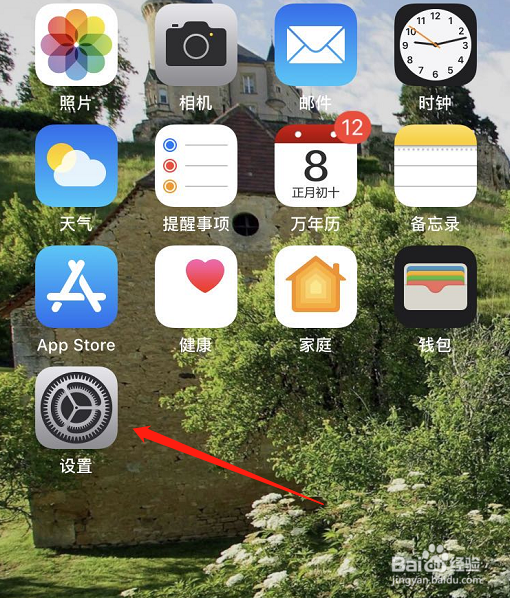
1、首先,我们打开手机上的设置选项。如图所示
2、在设置中,找到“通用”选项,点击进入。如图所示

3、看到软件更新选项,这个就是更新手机系统的功能。点击进入。如图所示

4、接下来,手机会自动搜索最新的正式版系统。如果搜索到最新系统,我们点击安装。如果没有搜到,说明你已经使用了最新系统。如图所示
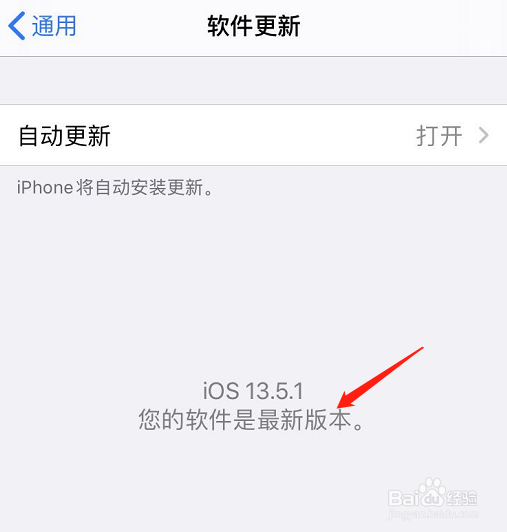
5、另外,我们打开自动更新选项,如果想要启动自动更新可以选择打开自动更新选项,以后有新的系统更新会自动下载并提示安装。如图所示

1、1、首先,我们打开手机上的设置选项。
2、在设置中,找到“通用”选项,点击进入。
3、看到软件更新选项,这个就是更新手机系统的功能。点击进入。
4、接下来,手机会自动搜索最新的正式版系统。如果搜索到最新系统,我们点击安装。如果没有搜到,说明你已经使用了最新系统。
5、另外,我们打开自动更新选项,如果想要启动自动更新可以选择打开自动更新选项,以后有新的系统更新会自动下载并提示安装。
