电脑上如何安装WPS软件?超详教程

 时间:2026-02-15 21:56:10

1、首先,打开百度首页,并在搜索输入框中输入“WPS”。在搜索出来的页面中选择带“官方”的链接,并单击它。

电脑上如何安装WPS软件?超详教程

2、接着,点击页面中“WPS office 2019 PC版”下方的“立即下载”。

电脑上如何安装WPS软件?超详教程

3、在弹出来的下载框中,单击“下载”按钮

电脑上如何安装WPS软件?超详教程

4、找到刚刚下载好的安装包,并在上面鼠标右键,在列表中点击“以管理员身份运行”。

电脑上如何安装WPS软件?超详教程

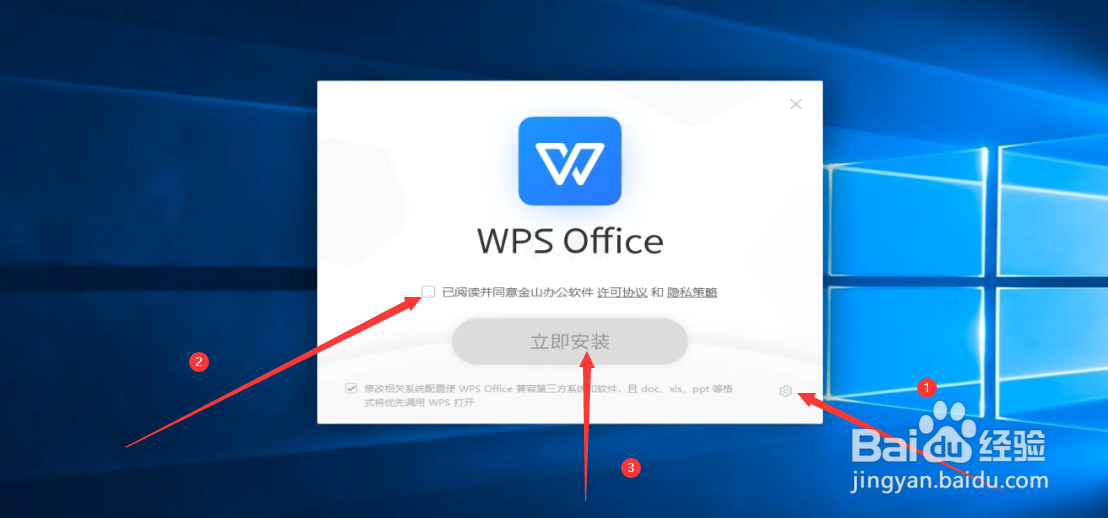
5、若要更改软件的默认安装位置,请点击页面中的“设置图标”,接着勾选“阅读协议”,最后点击页面中的“立即安装”。
电脑上如何安装WPS软件?超详教程

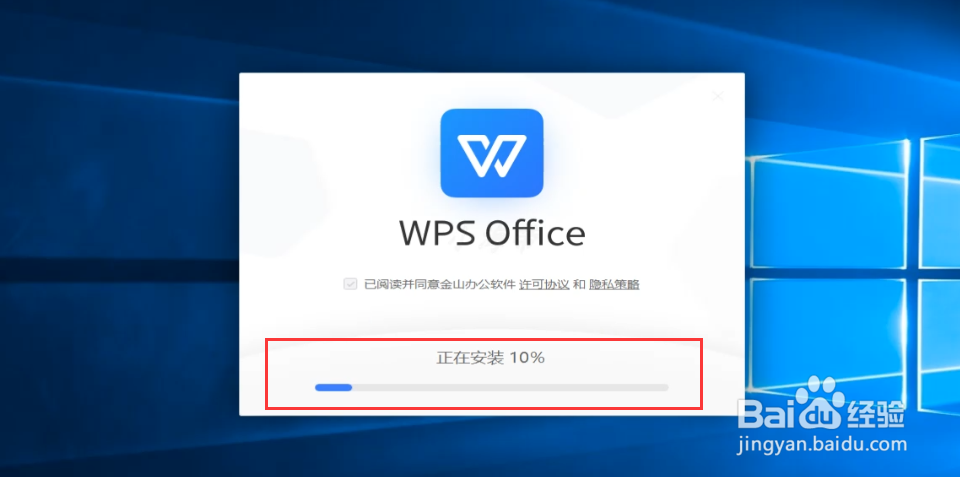
6、等待安装进度完成 . . .

电脑上如何安装WPS软件?超详教程

7、接着,点击页面中的“开始探索”。

电脑上如何安装WPS软件?超详教程

8、最后,“WPS”软件安装成功!

电脑上如何安装WPS软件?超详教程

  • wps怎么下载安装?
  • 免费完整版WPS2016如何下载?
  • windows10系统如何安装WPS软件?
  • 如何下载WPS OFFICE软件
  • 如何解决WPS无法登陆的问题
  • 热门搜索
    儿童端午节手抄报简单 我和我的祖国手抄报简单又漂亮 关于长征的手抄报 网络安全手抄报的句子 勿忘国耻手抄报内容 环保知识手抄报 重阳节手抄报图片大全 数学手抄报五年级 关于长城的手抄报 缅怀先烈的手抄报