给大家讲解一下如何使用Photoshop去除图片中的白雾。

工具/原料
电脑一台
Photoshop软件
方法/步骤
使用快捷键Ctrl+O打开图片素材。

使用快捷键Ctrl+J复制图层,得到图层1。

回到上方工具栏,选择滤镜栏的Camera Raw滤镜。

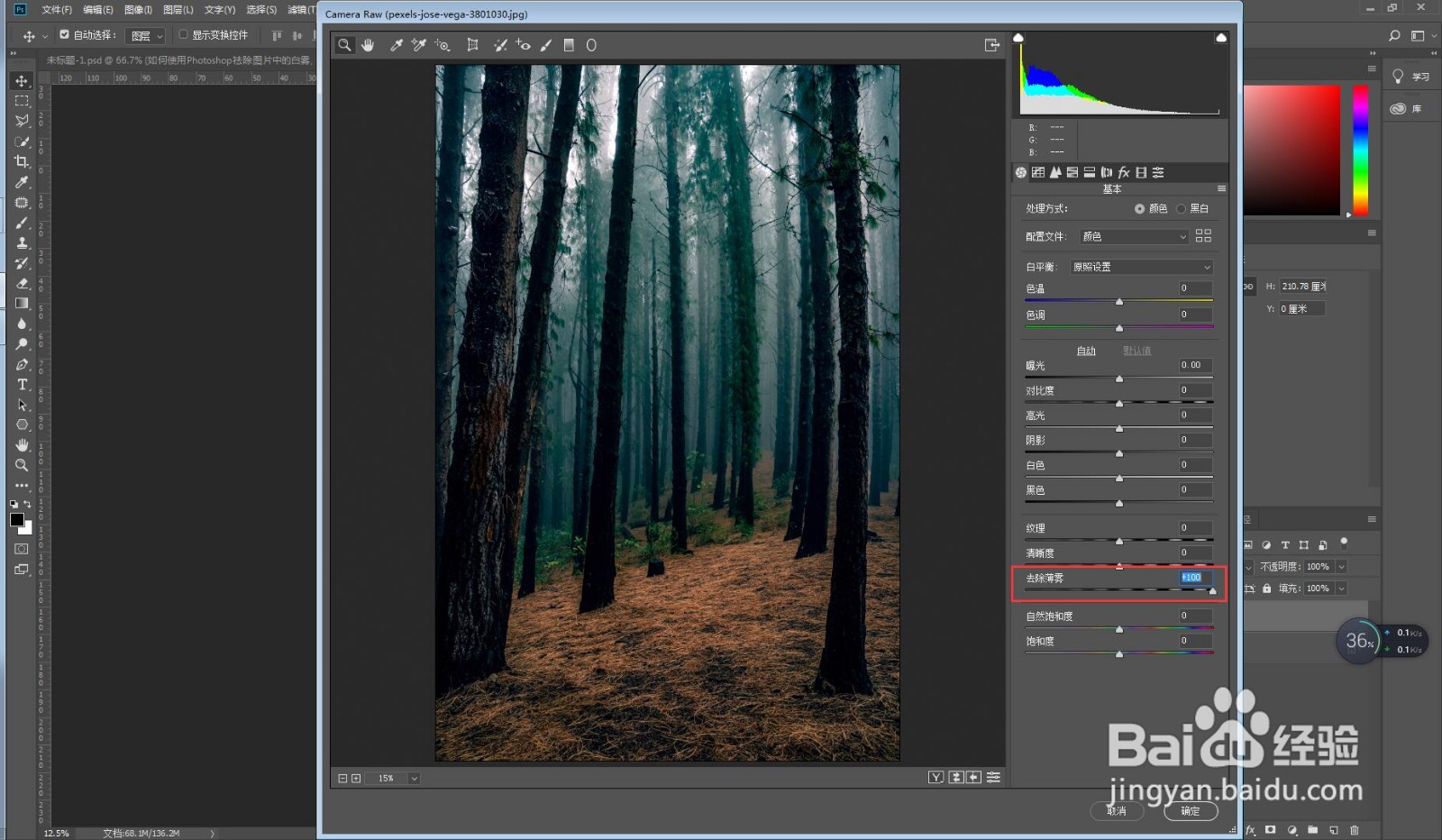
在弹出的滤镜设置中,调整去除薄雾选项,数值和效果如下图。
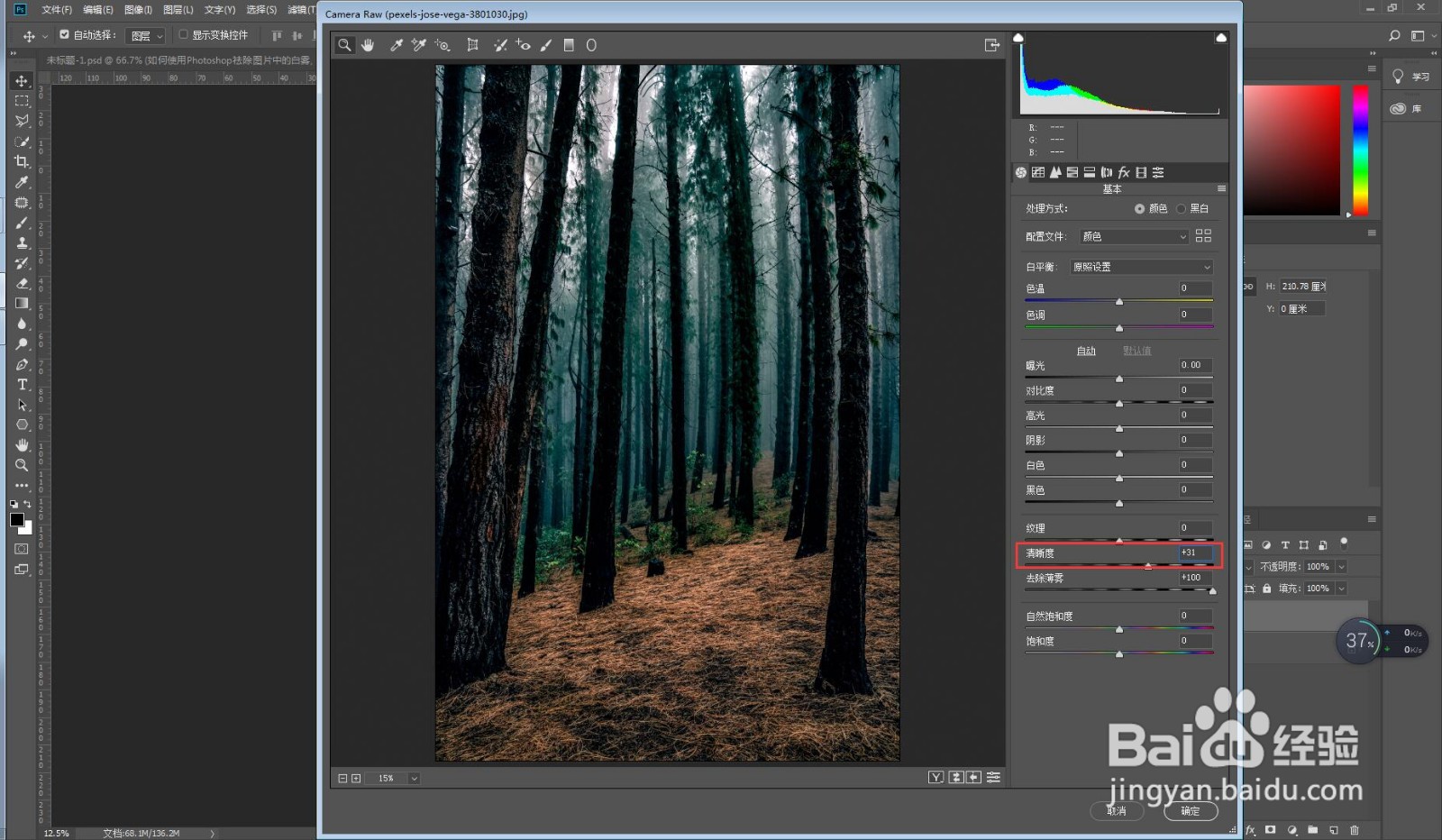
调整清晰度选项,数值和效果如下图。
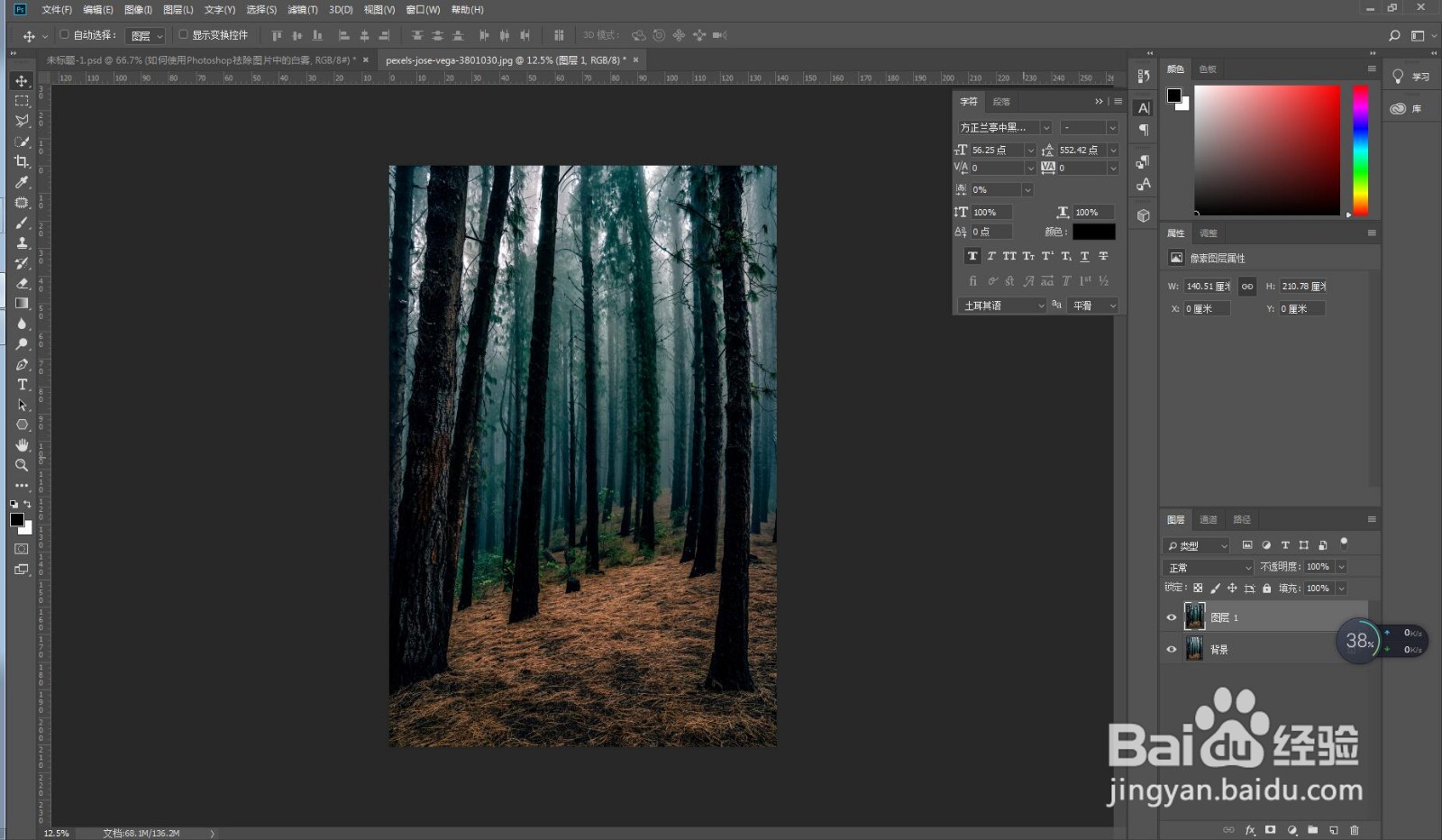
点击确定保存设置,最终效果如下图。
注意事项
希望可以帮助到您。
时间:2026-04-21 15:23:15
给大家讲解一下如何使用Photoshop去除图片中的白雾。
电脑一台
Photoshop软件
使用快捷键Ctrl+O打开图片素材。
使用快捷键Ctrl+J复制图层,得到图层1。
回到上方工具栏,选择滤镜栏的Camera Raw滤镜。
在弹出的滤镜设置中,调整去除薄雾选项,数值和效果如下图。
调整清晰度选项,数值和效果如下图。
点击确定保存设置,最终效果如下图。
希望可以帮助到您。
