怎么解决电脑运行程序引起的死机

 时间:2026-02-12 10:59:34

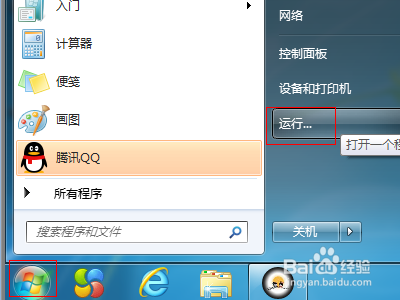
1、在Win7操作系统桌面上,点击左下角开始按钮选择运行选项进入。
怎么解决电脑运行程序引起的死机

2、在弹出的运行对话框,输入regedit命令然后点击确定按钮进入。

怎么解决电脑运行程序引起的死机

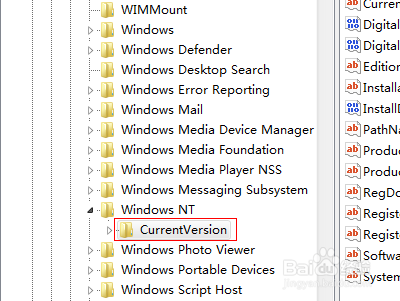
3、进入注册表编辑器界面,请依次点击HKEY_LOCAL_MACHINE\Software\Microsoft\windowsNT\Currentversion展开。
怎么解决电脑运行程序引起的死机

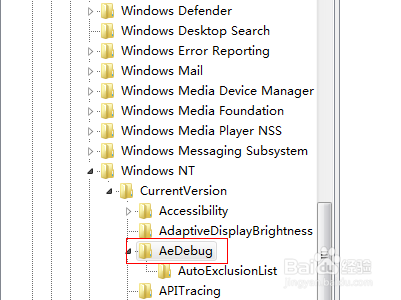
4、在Currentversion根目录底下,找到Aedebug文件夹。

怎么解决电脑运行程序引起的死机

5、选中Aedebug文件夹,在右边窗口找到并双击Auto进入。

怎么解决电脑运行程序引起的死机

6、最后在弹出的对话框,将数值数据改为0然后点击确定按钮进入。

怎么解决电脑运行程序引起的死机

  • #戴尔学堂#Win7系统C盘无法扩展卷如何解决
  • q宠企鹅怎么卸载
  • Win版360安全卫士如何严格防护摄像头的使用?
  • ubuntu在终端编辑完配置文件怎么退出
  • GUID格式UEFI转MBR引导恢复系统4K对齐方法
  • 热门搜索
    励志手抄报图片 关于感恩的手抄报图片 国庆节手抄报资料 手抄报素材 勤俭节约手抄报图片 美文手抄报 二年级国庆节手抄报 防电手抄报 岭南文化手抄报 让世界充满爱手抄报