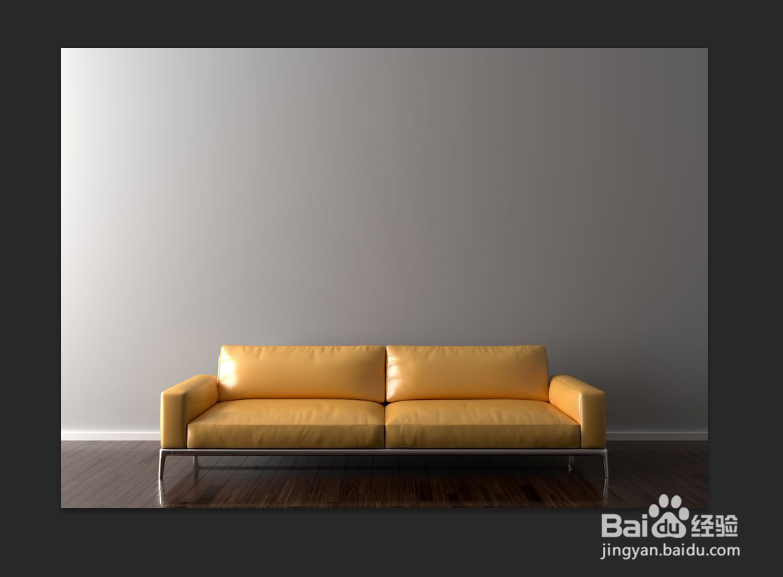
1、打开图片,这面墙被沙发遮住了。
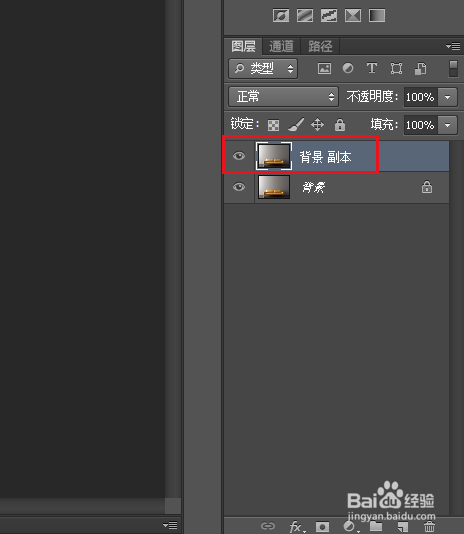
2、复制背景图层。
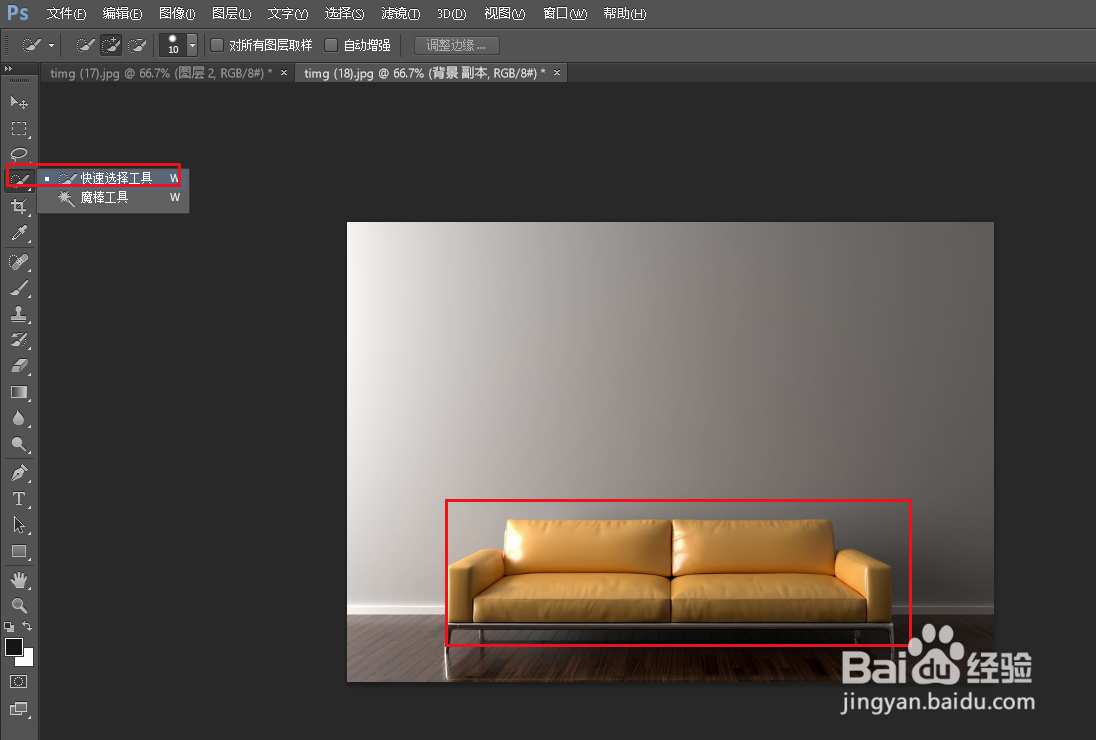
3、使用快速选择工具,框选沙发。
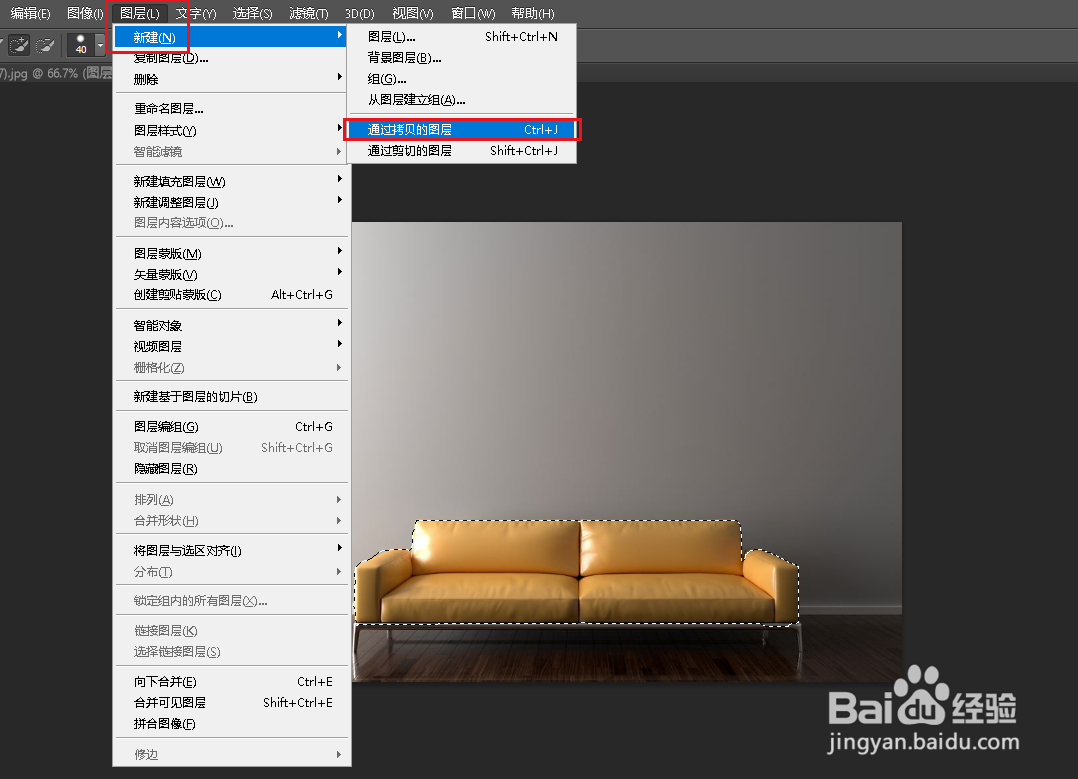
4、点击图层,新建,通过拷贝的图层。
5、点击文件,置入。
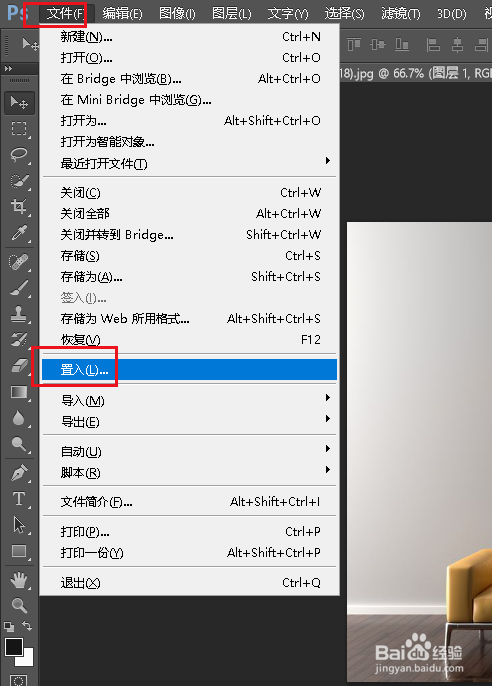
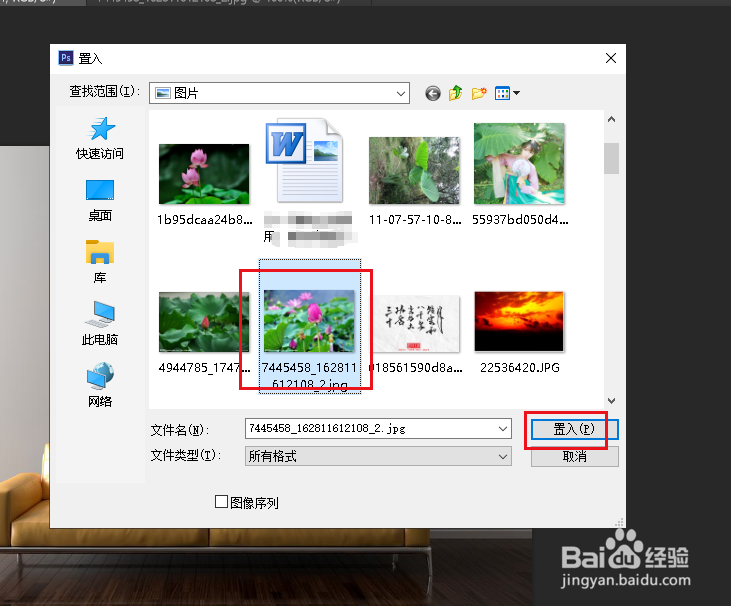
6、弹出对话框,选择合适的图片,点击置入。
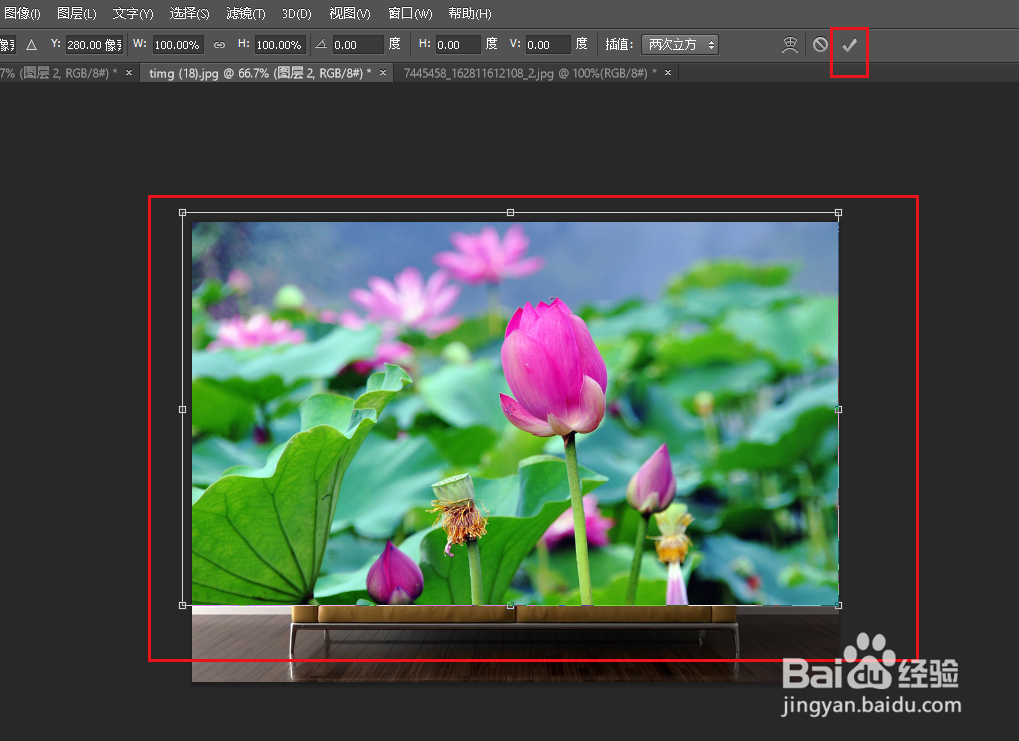
7、将置入的图片调整好大小位置,点击对勾,确定。
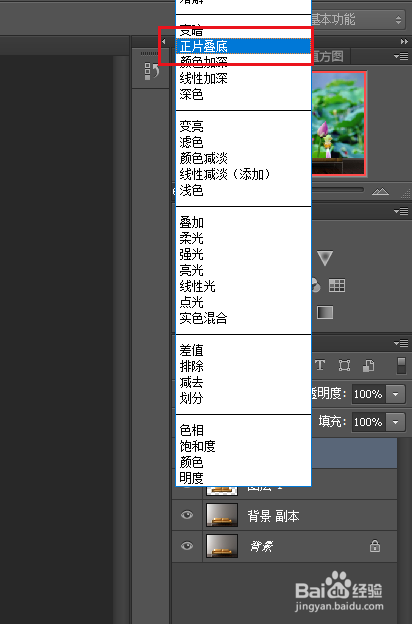
8、打开图层混合模式。
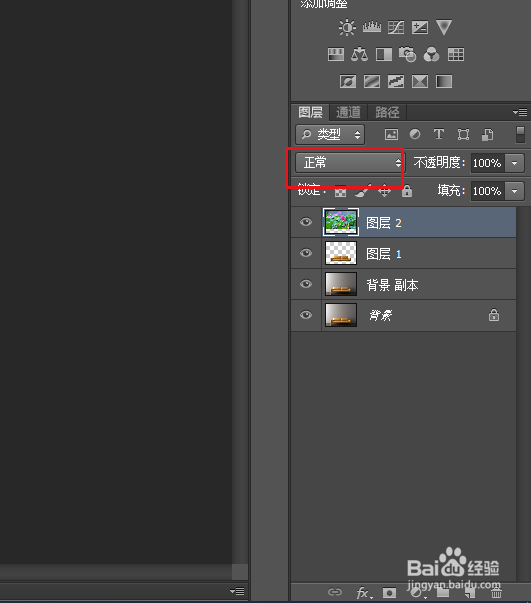
9、选择正片叠底。
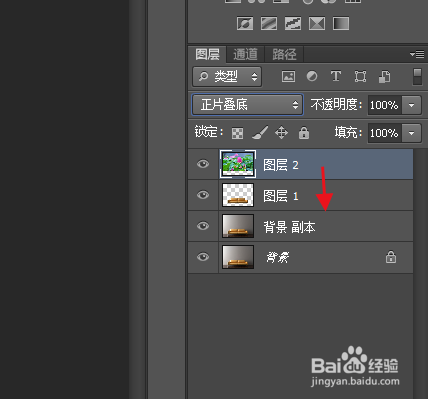
10、将图层2移到图层1下面。
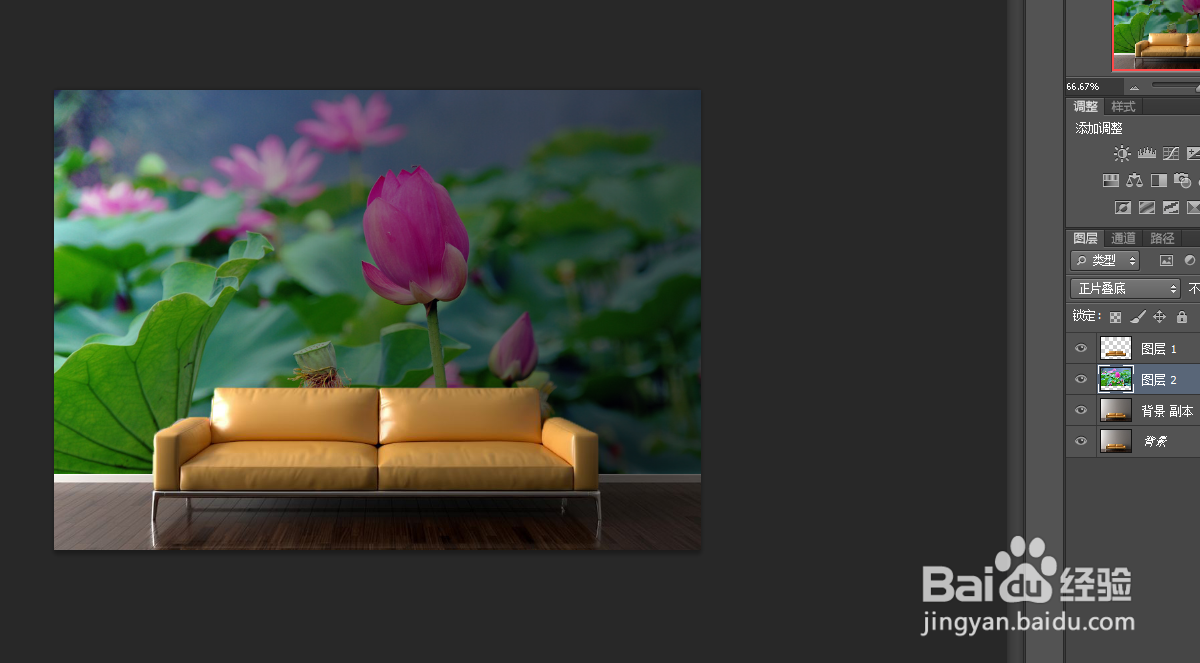
11、有物体遮住的墙如何添加贴图制作完成。
时间:2026-04-25 16:23:23
1、打开图片,这面墙被沙发遮住了。
2、复制背景图层。
3、使用快速选择工具,框选沙发。
4、点击图层,新建,通过拷贝的图层。
5、点击文件,置入。
6、弹出对话框,选择合适的图片,点击置入。
7、将置入的图片调整好大小位置,点击对勾,确定。
8、打开图层混合模式。
9、选择正片叠底。
10、将图层2移到图层1下面。
11、有物体遮住的墙如何添加贴图制作完成。
