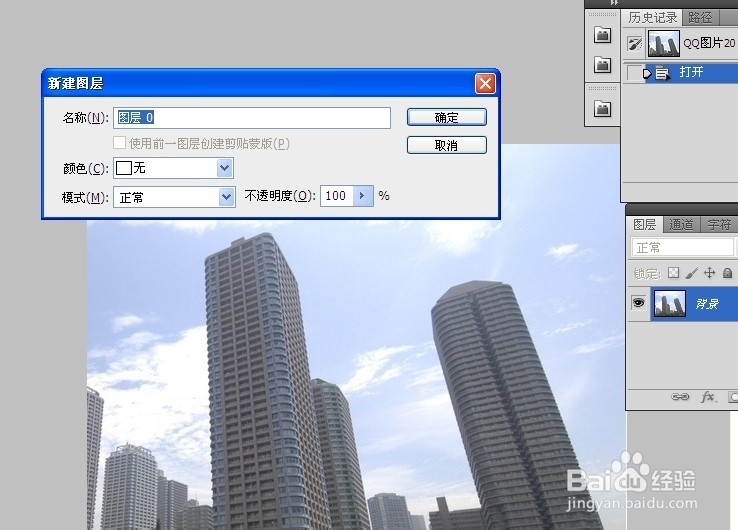
1、打开PS软件,把我们拍好的照片放在PS里面并且双击图层解锁。出现以下对话窗口按“确定”。假如我们只想要中间那栋高楼,其他的都不需要,在PS里面怎么把它提取出来
2、选择PS中钢笔工具

3、钢笔工具抠图出现边缘线

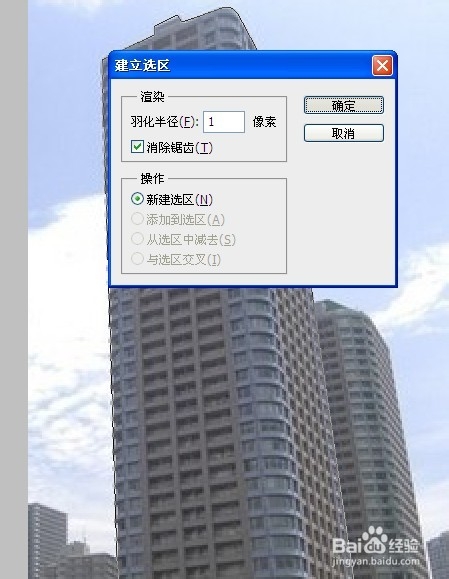
4、抠图完毕,右键创建选区,羽化可以自己确定,我这里选一个像素。如下图,点击确定。
5、在PS选择工具栏中点击反选,

6、最后按下键盘上的DELETE键删除。完成了,最后背景填充一个白色,成品如下

时间:2026-04-27 14:53:25
1、打开PS软件,把我们拍好的照片放在PS里面并且双击图层解锁。出现以下对话窗口按“确定”。假如我们只想要中间那栋高楼,其他的都不需要,在PS里面怎么把它提取出来
2、选择PS中钢笔工具
3、钢笔工具抠图出现边缘线
4、抠图完毕,右键创建选区,羽化可以自己确定,我这里选一个像素。如下图,点击确定。
5、在PS选择工具栏中点击反选,
6、最后按下键盘上的DELETE键删除。完成了,最后背景填充一个白色,成品如下
