1、用ps打开第一张素材图片,选用左边工具箱中的“矩形选框工具”,将嘴唇部分选中。

2、按住ctrl+alt+j新建一个图层。点击背景图层前面的那个眼睛图标关掉背景图层。

3、打开第二张素材图片用矩形选框选中一块区域(不要太大也不要太小)。

4、选中后,点击“编辑”-“拷贝”(或者同时按ctrl+c),到另一张图片,点击“编辑”-粘贴(或者同时按ctrl+v)。

5、按住ctrl+t调整大小至盖住嘴唇。调整不透明度至25%。

6、将图片放大,然后用“橡皮檫工具”檫除嘴巴外的多余的部分(用小一点的画笔檫,耐心点)。
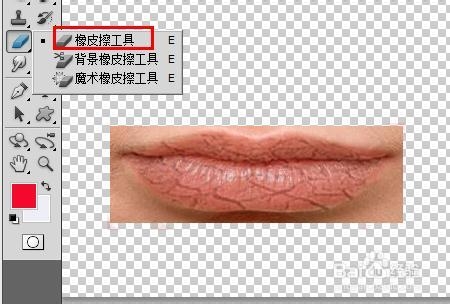
7、然后打开背景图片对没檫干净的地方进一步处理,效果如图:
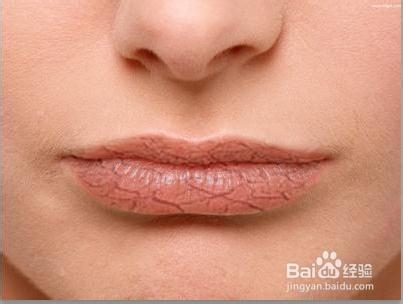
8、 看起来很不自然对吧。所以我们再对图片进行锐化处理。点击“滤镜”-“锐化”。如果效果不明显点击“进一步锐化”。
最终效果如图:

