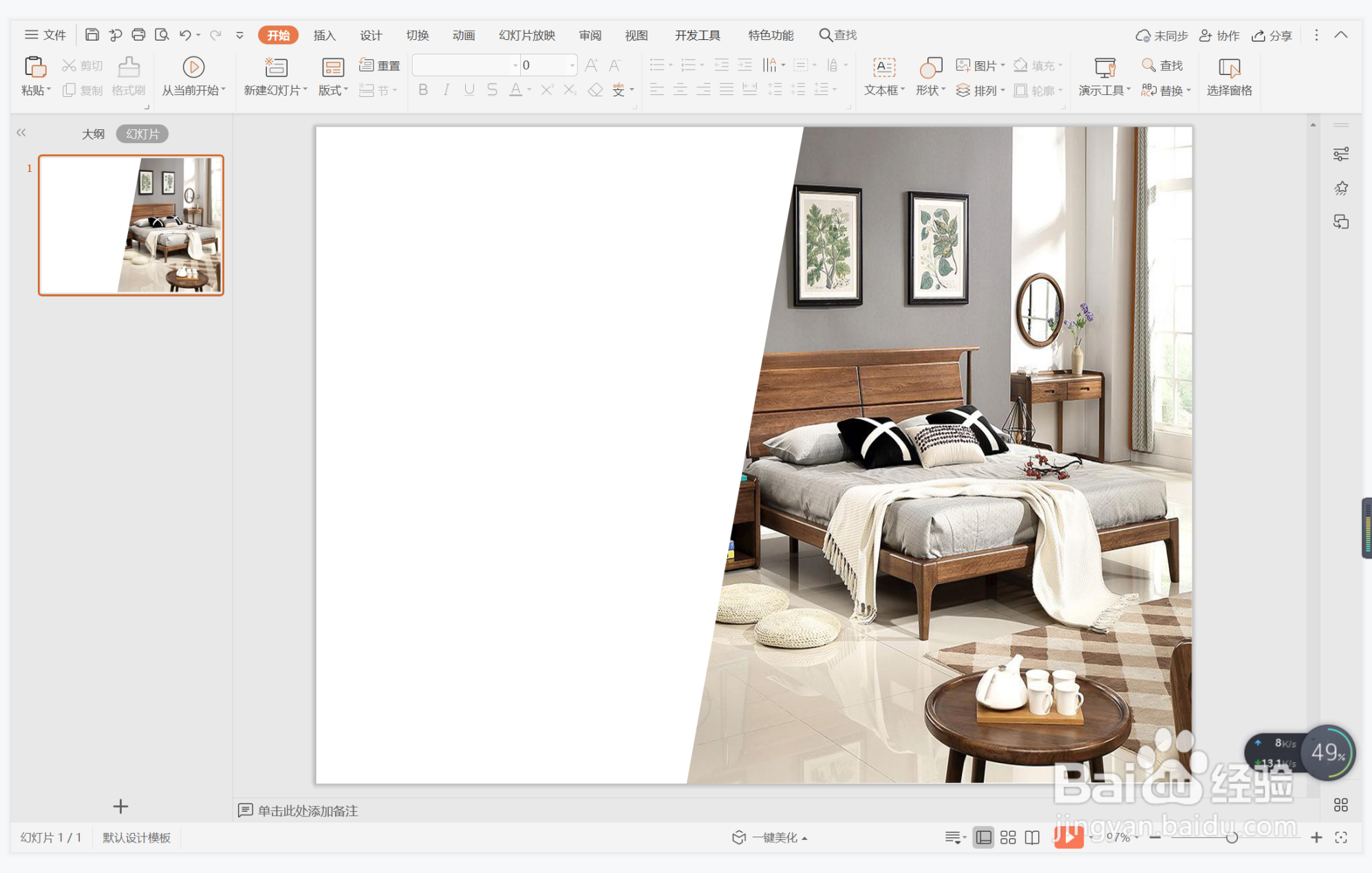
wps演示中如何制作温暖几何型封面

 时间:2026-02-12 18:47:14

1、在插入选项卡中点击图片,选择其中的本地图片,插入一张北欧风格的背景图片。

wps演示中如何制作温暖几何型封面

2、接着在插入选项卡中点击形状,选择其中的梯形,在背景图片上绘制出形状。

wps演示中如何制作温暖几何型封面

3、选中梯形,鼠标右键”编辑顶点”,调整其形状如图所示。

wps演示中如何制作温暖几何型封面

wps演示中如何制作温暖几何型封面

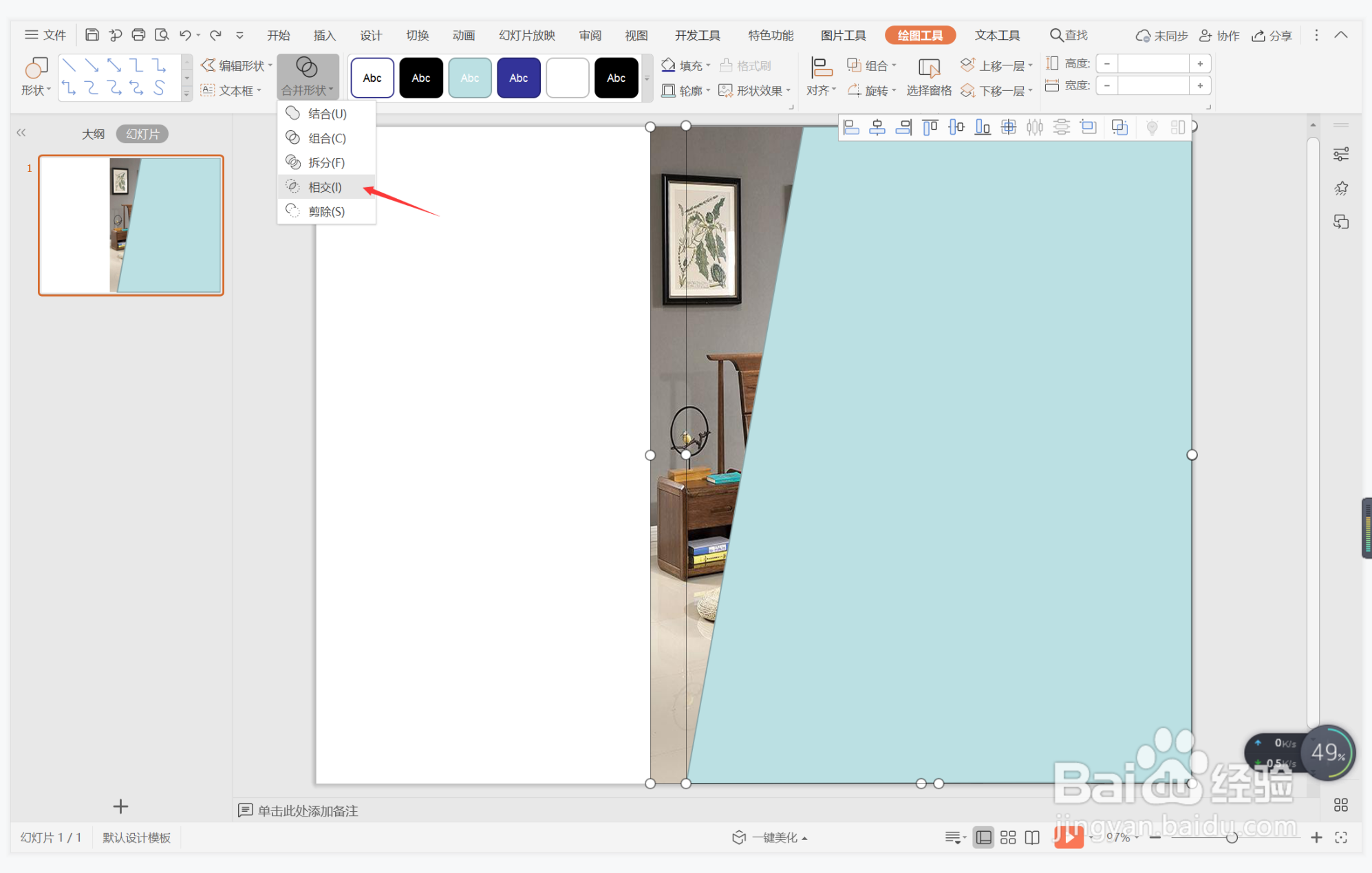
4、按住ctrl键,先选中背景图片,再选中调整好形状的梯形,在绘图工具中点击合并形状,选择其中的“相交”,这样梯形背景图片就制作好了。
wps演示中如何制作温暖几何型封面

wps演示中如何制作温暖几何型封面

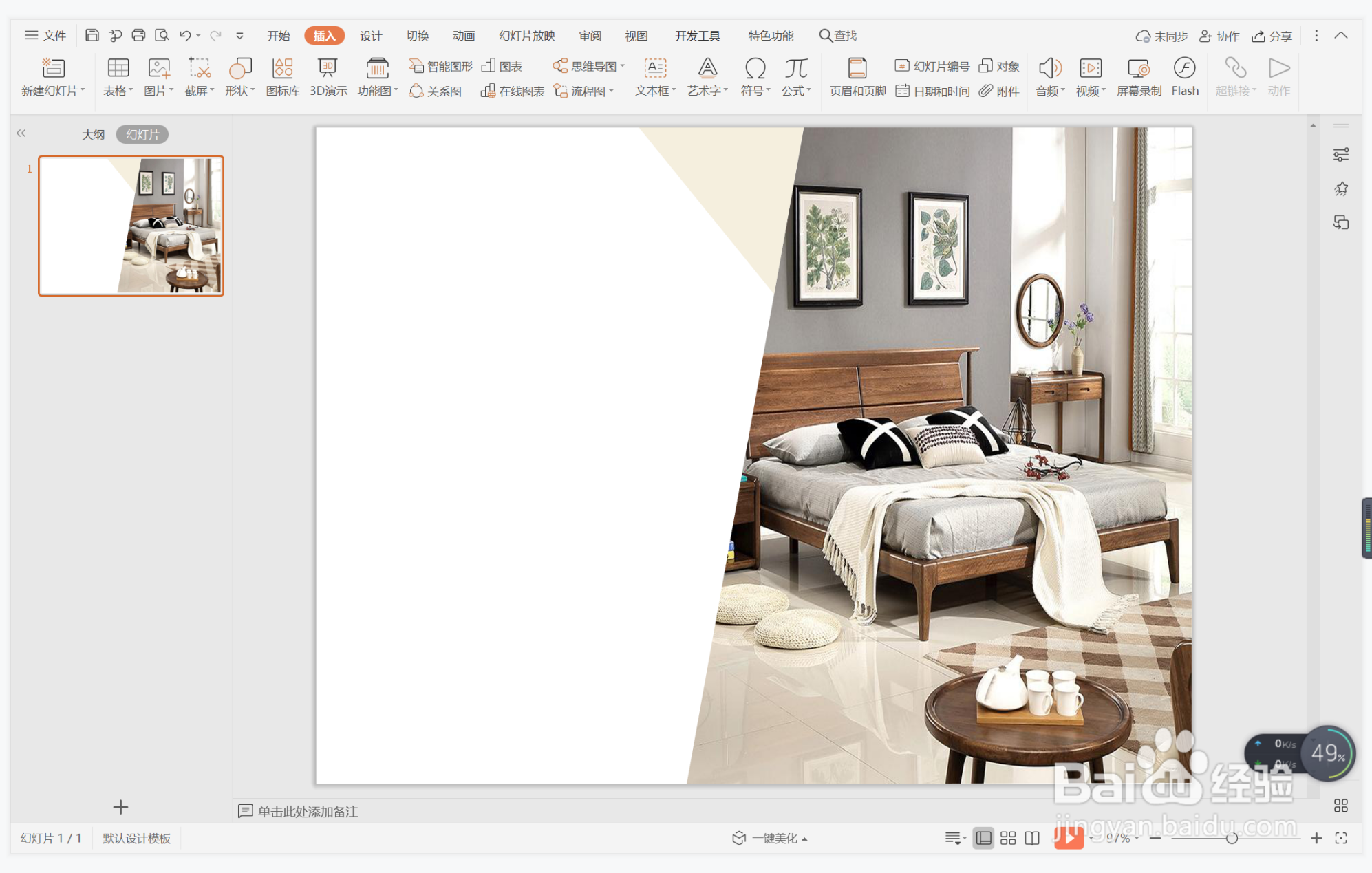
5、然后再插入一个等腰三角形,选择合适的颜色进行填充,放置再梯形的一侧,位置和大小如图所示。
wps演示中如何制作温暖几何型封面

6、在页面的左侧空白处,输入封面的标题,这样温暖几何型封面就制作完成了。

wps演示中如何制作温暖几何型封面

  • wps演示中如何制作优雅几何型封面
  • wps演示中如何制作庄严几何型封面
  • wps演示中如何制作红色几何型封面
  • wps演示中如何制作大气商务几何型封面
  • wps演示中如何制作全图几何型封面
  • 热门搜索
    感恩的手抄报资料 我爱数学手抄报 八十天环游地球手抄报 数学手抄报资料大全 关于读书手抄报 关于写字的手抄报 英语手抄报内容笑话 小学生安全手抄报大全 关于诚信手抄报内容 关于正月十五的手抄报