1、打开一个Word文档,如下图所示:

2、默认的页眉是一条横线,如下图所示:

3、双击页眉位置,变成编辑状态,如下图所示:

4、点击字体格式中的下拉箭头,如下图所示:

5、选择应用样式,如下图所示:
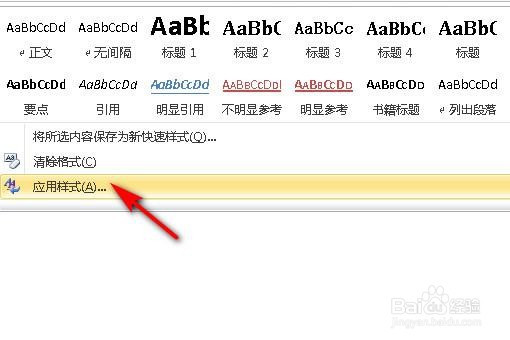
6、在应用样式,选择修改,如下图所示:

7、选择格式,如下图所示:

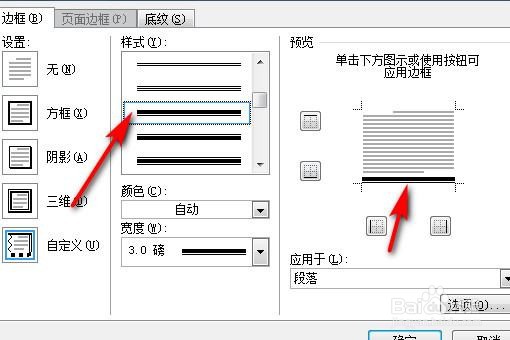
8、在格式中选择边框,如下图所示:

9、选择样式,一个粗线和一个细线,在右侧预览中,点击添加一下,如下图所示:
10、依次点击确定,如下图所示:

11、页眉格式变换完成:

时间:2026-05-05 09:02:47
1、打开一个Word文档,如下图所示:
2、默认的页眉是一条横线,如下图所示:
3、双击页眉位置,变成编辑状态,如下图所示:
4、点击字体格式中的下拉箭头,如下图所示:
5、选择应用样式,如下图所示:
6、在应用样式,选择修改,如下图所示:
7、选择格式,如下图所示:
8、在格式中选择边框,如下图所示:
9、选择样式,一个粗线和一个细线,在右侧预览中,点击添加一下,如下图所示:
10、依次点击确定,如下图所示:
11、页眉格式变换完成:
