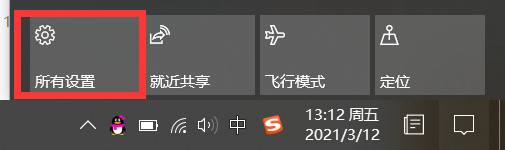
1、首先,在屏幕右下角找到并点击“所有设置”图标。
2、进入到“Windows设置”页面。

3、再点击“应用”图标。

4、现在进入“应用”设置页面。
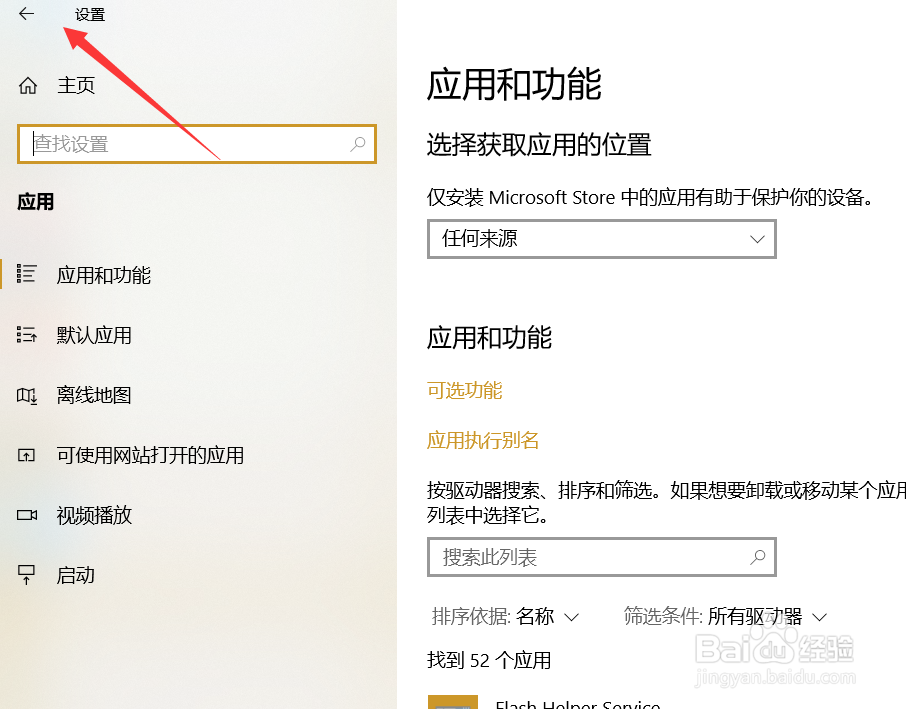
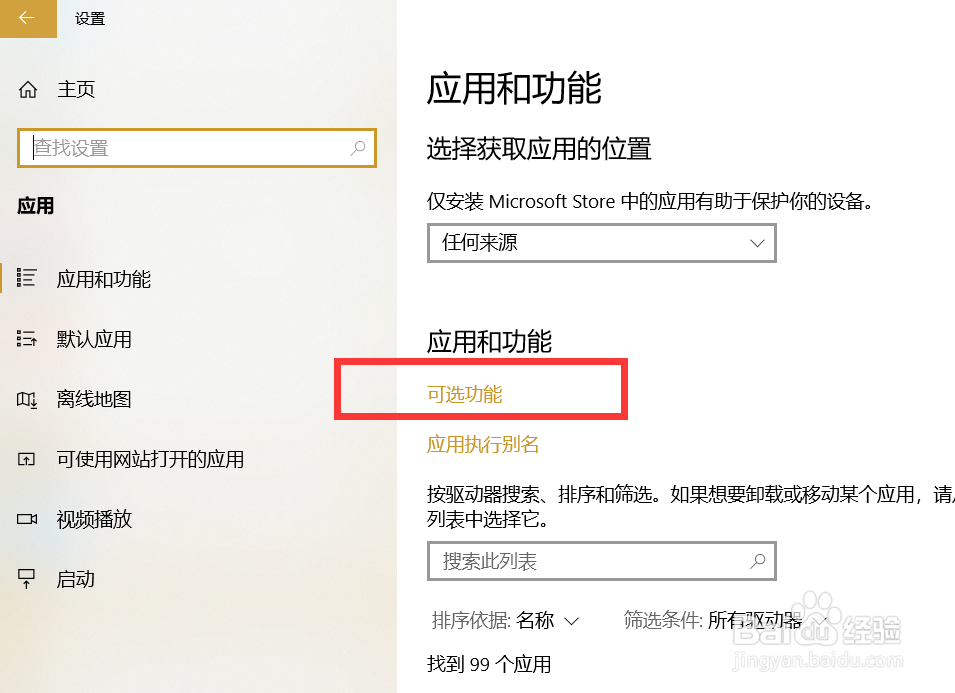
5、点击“可选功能”字样。
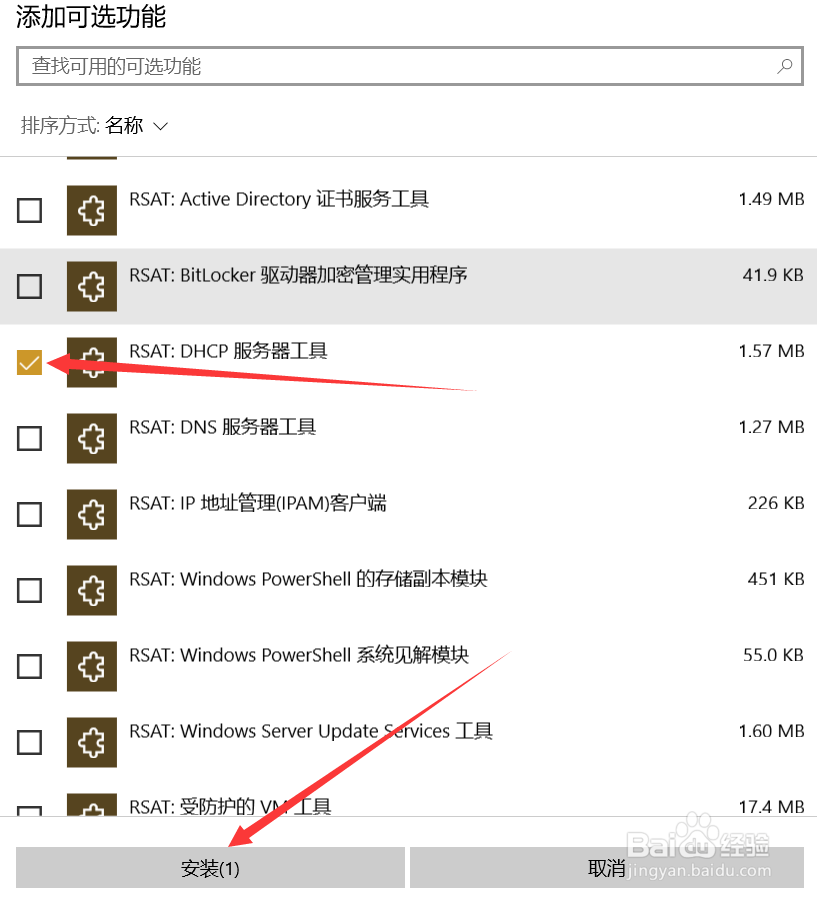
6、再点击“添加功能”。

7、最后,勾选上当前需要添加的功能模块后点击“确定”即可添加功能。
时间:2026-05-05 14:27:56
1、首先,在屏幕右下角找到并点击“所有设置”图标。
2、进入到“Windows设置”页面。
3、再点击“应用”图标。
4、现在进入“应用”设置页面。
5、点击“可选功能”字样。
6、再点击“添加功能”。
7、最后,勾选上当前需要添加的功能模块后点击“确定”即可添加功能。
