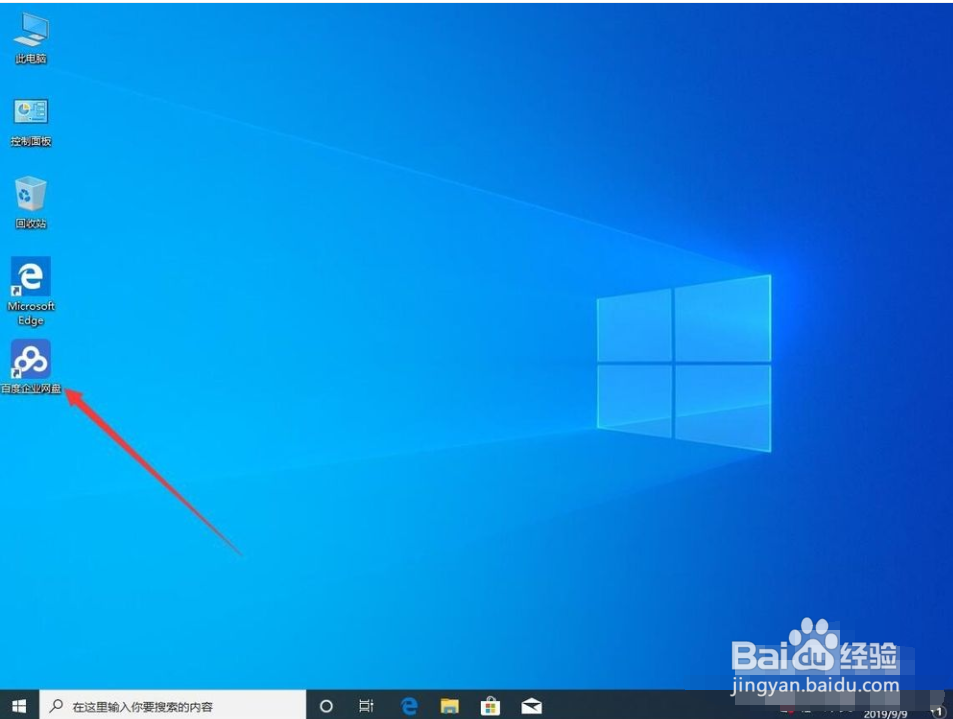
1、首先双击打开“百度企业网盘”
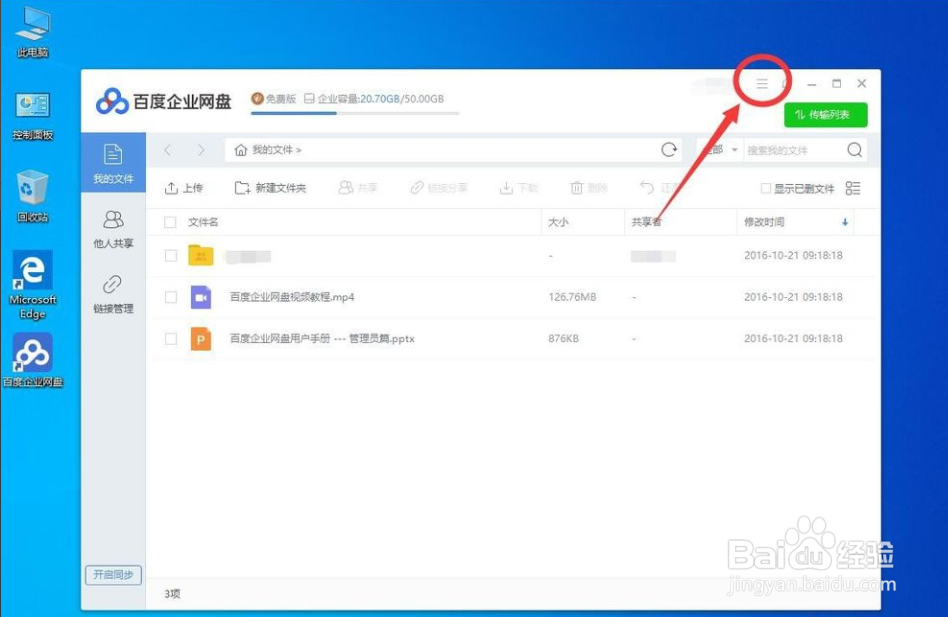
2、打开百度企业网盘后,点击右上角的选项图标,如图
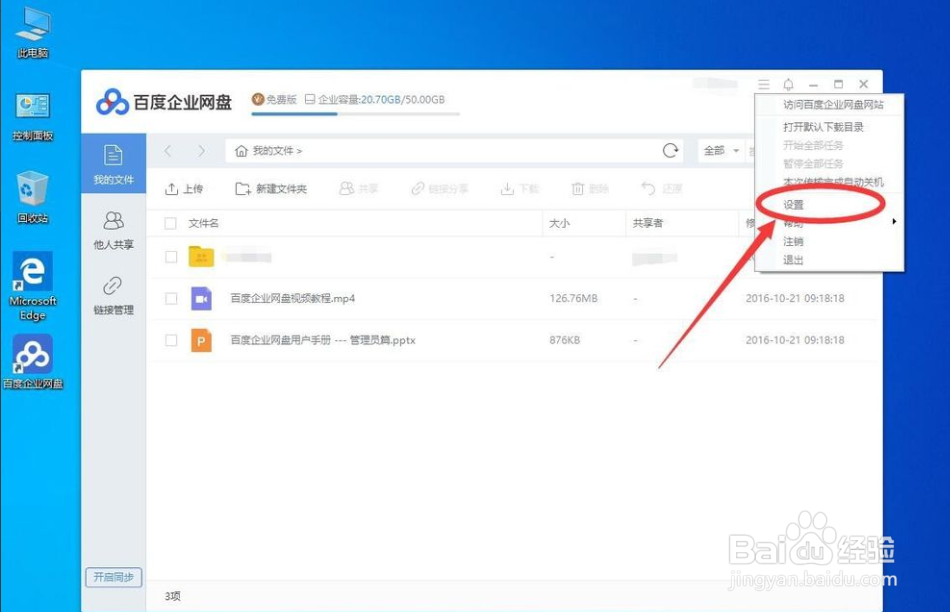
3、在打开的选项菜单中,点击选择“设置”
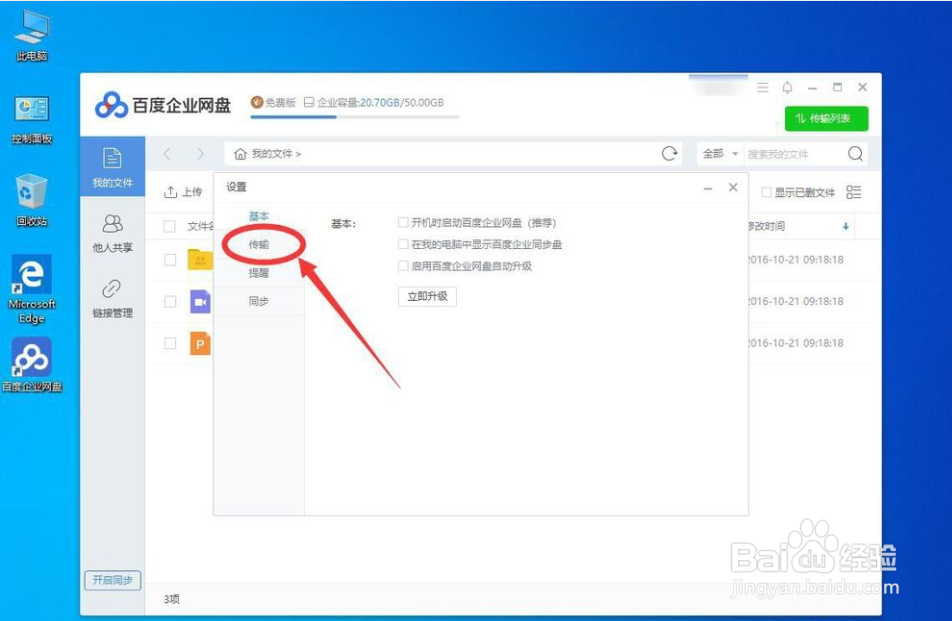
4、打开设置后,点击左侧边栏里面的“传输”
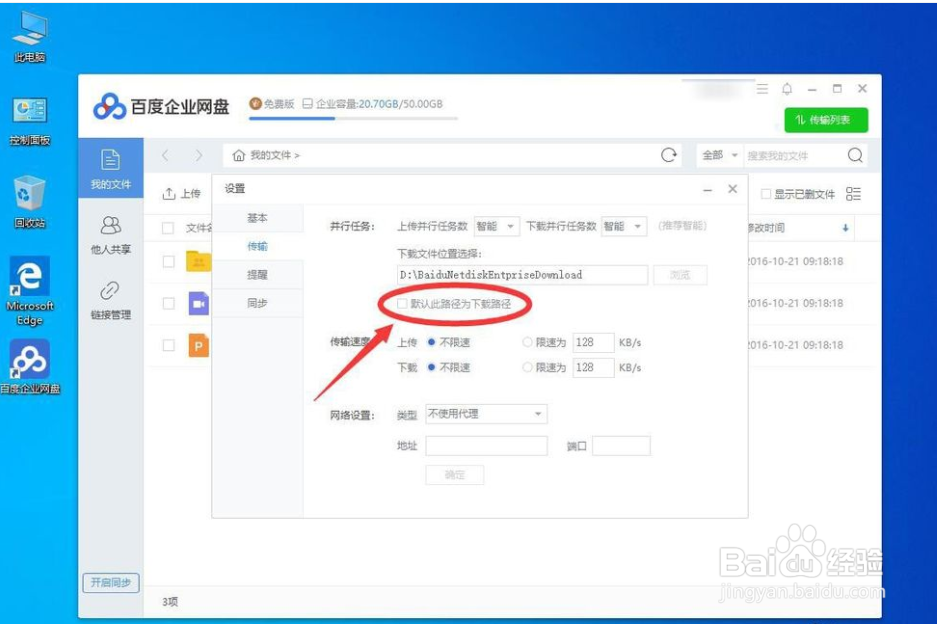
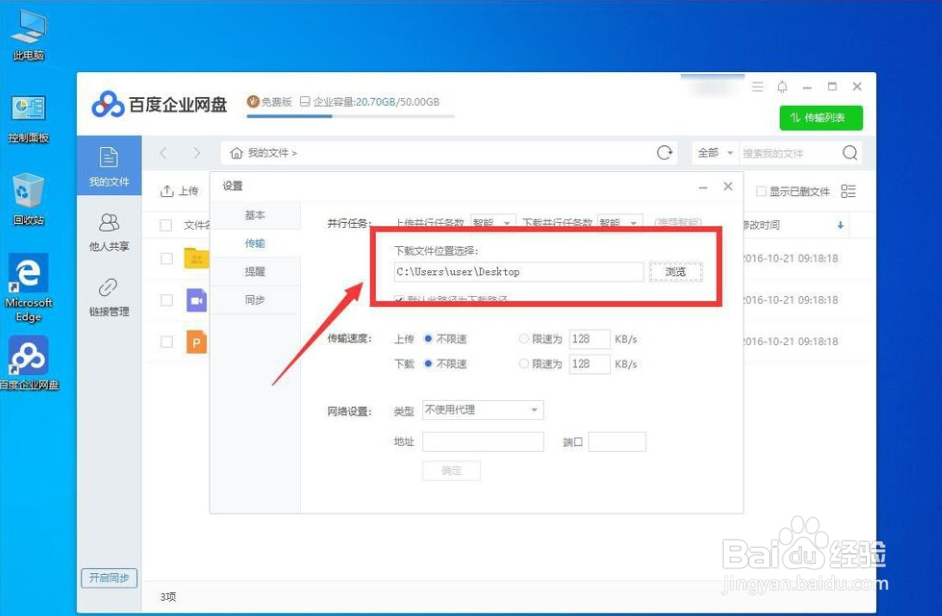
5、打开传输后,勾选上“默认次路径为下载路径”
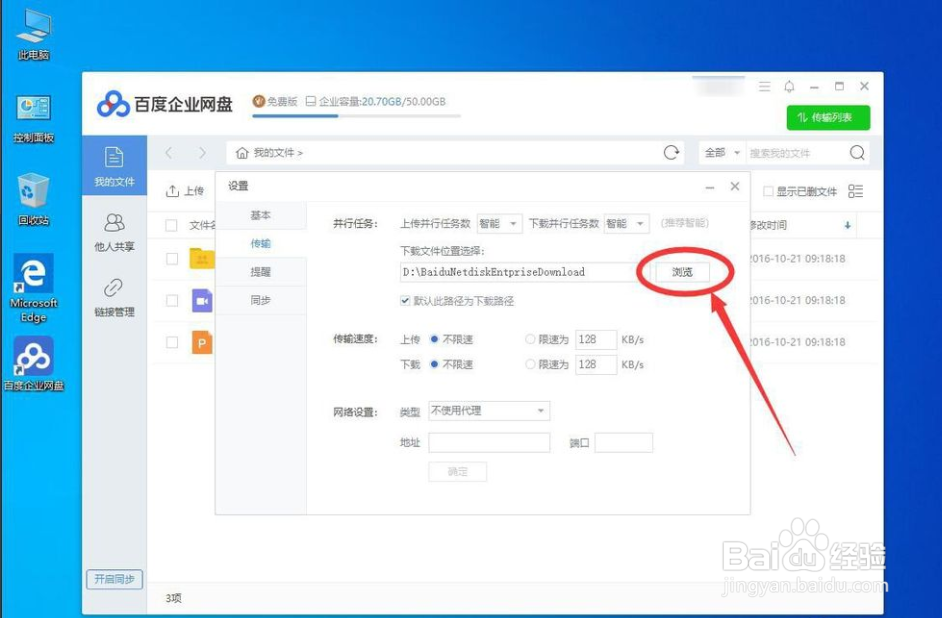
6、然后点击下载路径后面的“浏览”
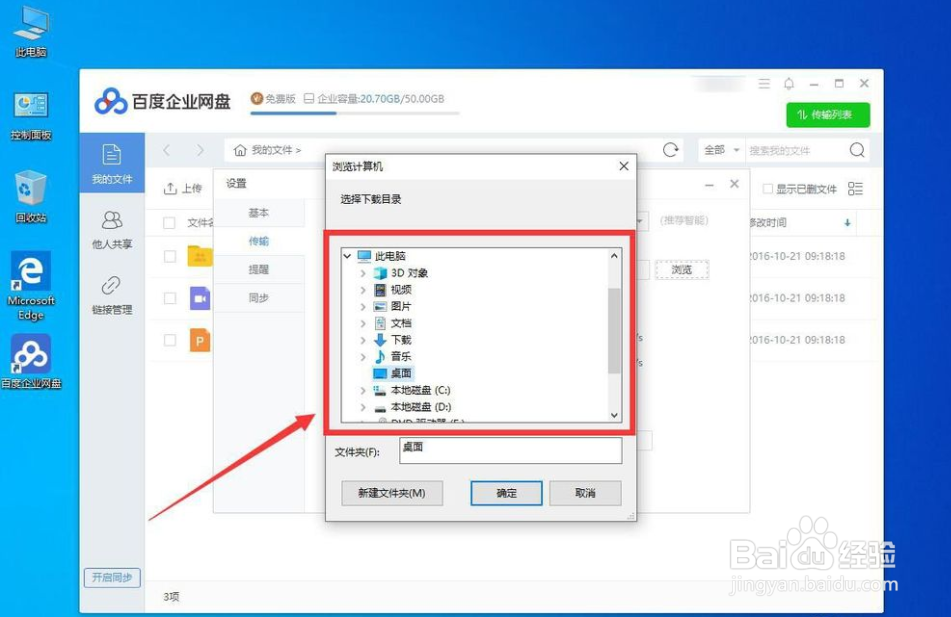
7、在打开的路径浏览对话框中,找到自己想要设置的下载位置
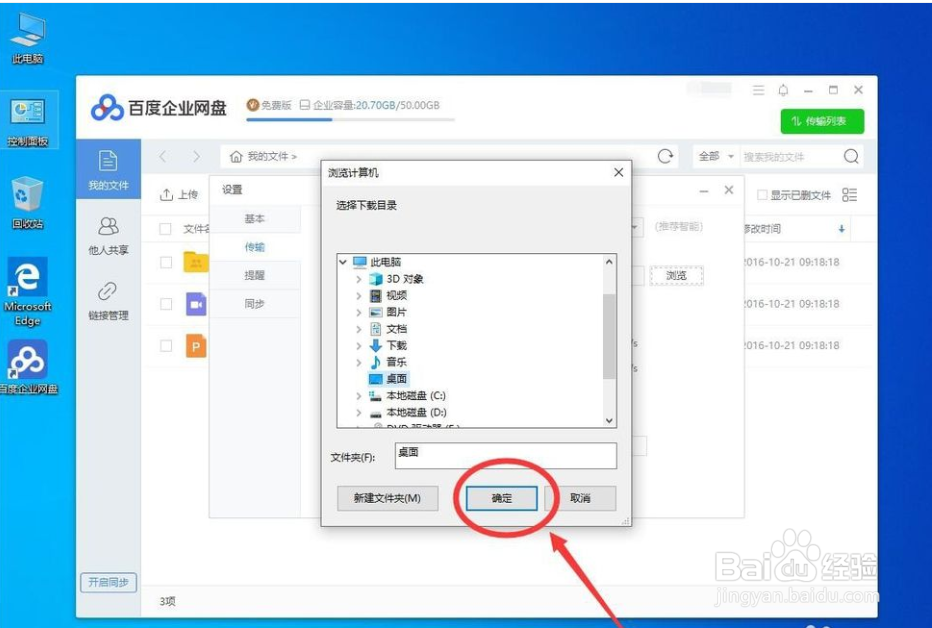
8、然后点击下面的“确定”保存路径
9、如图,这样下载路径就修改完成了
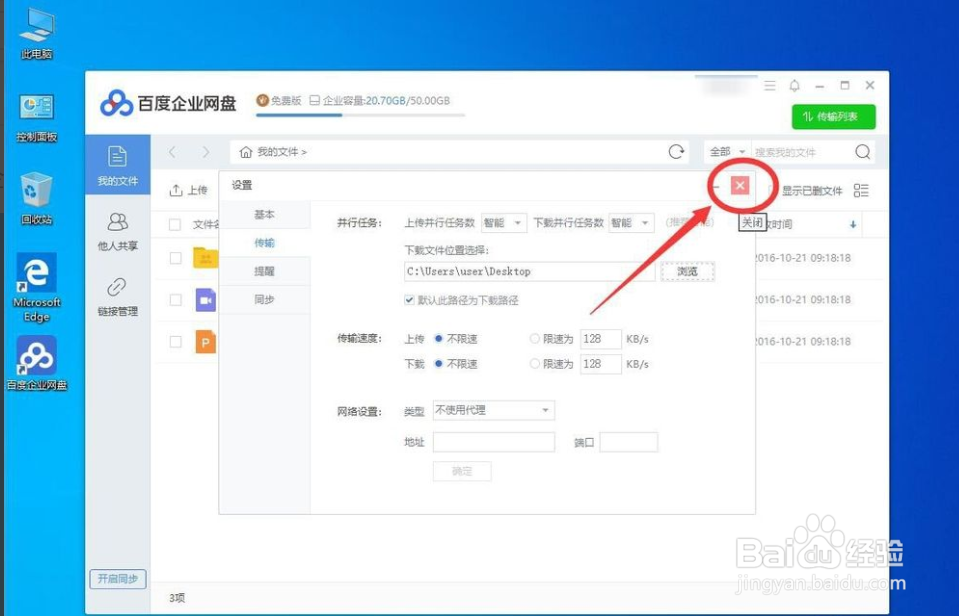
10、然后点击右上角的红色叉号,关闭设置即可
时间:2026-05-09 09:41:06
1、首先双击打开“百度企业网盘”
2、打开百度企业网盘后,点击右上角的选项图标,如图
3、在打开的选项菜单中,点击选择“设置”
4、打开设置后,点击左侧边栏里面的“传输”
5、打开传输后,勾选上“默认次路径为下载路径”
6、然后点击下载路径后面的“浏览”
7、在打开的路径浏览对话框中,找到自己想要设置的下载位置
8、然后点击下面的“确定”保存路径
9、如图,这样下载路径就修改完成了
10、然后点击右上角的红色叉号,关闭设置即可
