win7如何安装打印机驱动

 时间:2024-10-27 11:28:39

1、下载好打印机的驱动,可以搜索官方网站,进入官网后即可下载。

win7如何安装打印机驱动

2、然后点击开始选择《设备和打印机》

win7如何安装打印机驱动

3、然后在弹出的窗口中选择“添加打印机”

win7如何安装打印机驱动

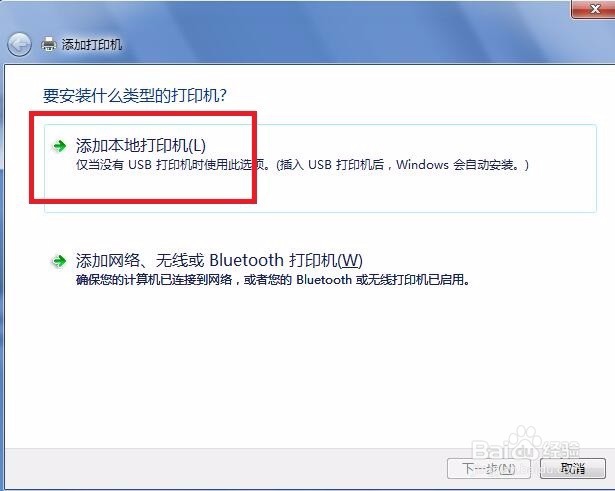
4、点击“添加本地打印机”

win7如何安装打印机驱动

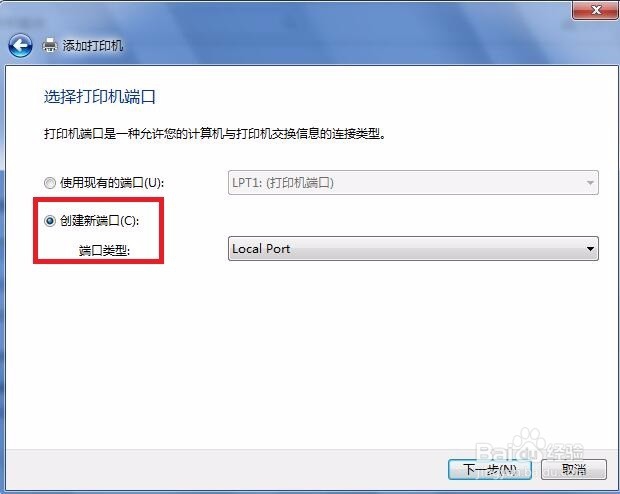
5、然后点击创建新窗口

win7如何安装打印机驱动

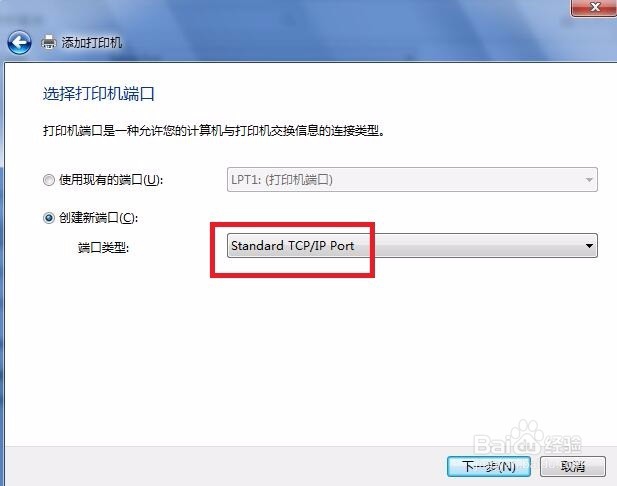
6、再选择TCP/IP选项,点击下一步。

win7如何安装打印机驱动

7、再输入打印机主机名称或者IP地址 ,点击下一步。

win7如何安装打印机驱动

8、选中设置的地址,然后点击下一步。

win7如何安装打印机驱动

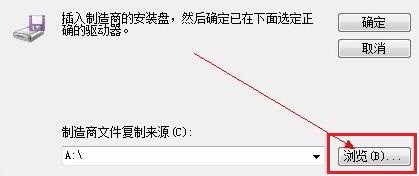
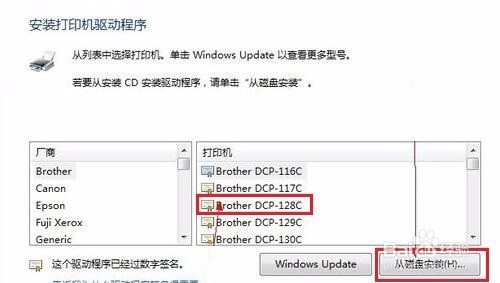
9、如果系统自带驱动,选中后即可安装,如果系统上没有自带打印机驱动,可以下载好保存到电脑上,点击“从磁盘安装”
win7如何安装打印机驱动

10、在文档中找到驱动文件或者驱动文件夹。

win7如何安装打印机驱动

11、再点击下一步,按步骤安装上即可,最后会看到一个打印机的图标,就可以打印了。

win7如何安装打印机驱动
  • 电脑中怎么找出连接的打印机后台?
  • 电脑图标视角效果怎么设置
  • 360驱动大师驱动下载目录怎么查看
  • DataSync怎么使用
  • 热门搜索
    地震手抄报内容 关于感恩的手抄报资料 手抄报内容资料 电子版手抄报怎么做 卫生城市手抄报 海洋手抄报图片 教师节手抄报内容大全 关于诚信手抄报内容 科技点亮生活手抄报 英语节日手抄报