CAD中 打断命令 的详细说明

 时间:2024-10-12 21:27:16

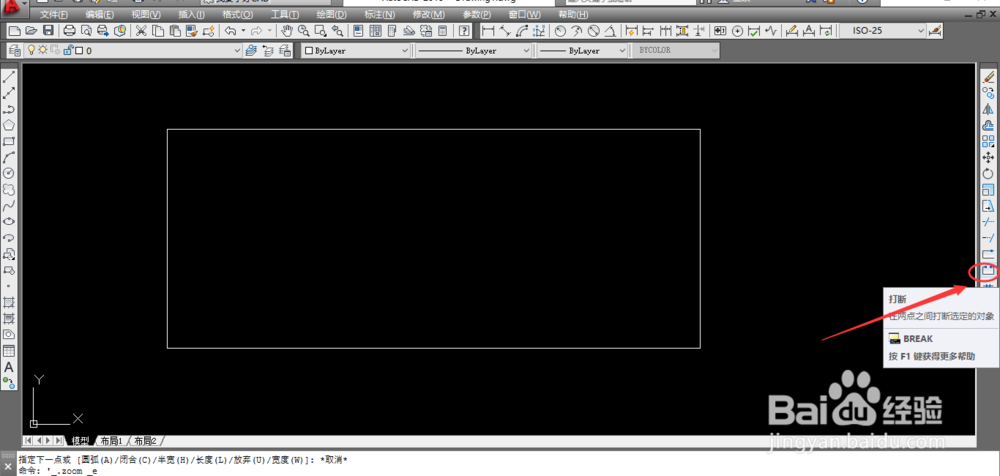
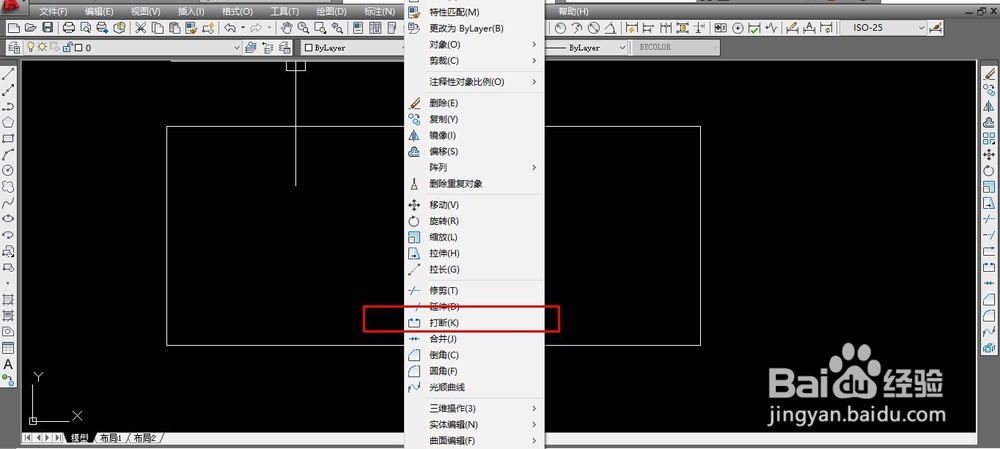
1、调用【打断】命令(方法如下):菜单栏:执行【修改】-【打断】 工具栏:单击【修改】工具栏中的【打断】按钮 命令行:在命令行中输入br
CAD中 打断命令 的详细说明CAD中 打断命令 的详细说明

2、点击打断命令后,先点击要被打断的线条。

CAD中 打断命令 的详细说明

3、注意下面的命令提示行,指定第一点。如果不指定第一点,第一点为点击线条时的位置 默认为第一点处。这一步注意避开对象捕捉的干扰。

CAD中 打断命令 的详细说明

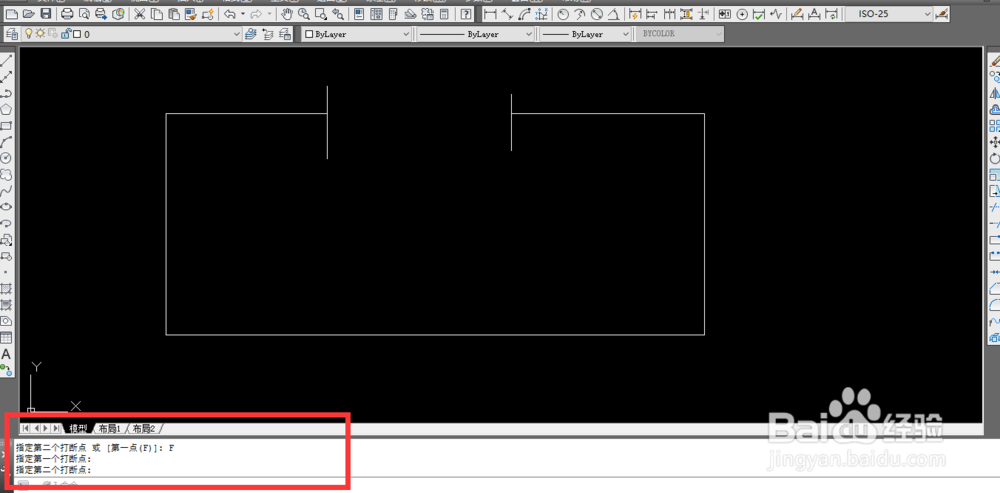
4、如果要指定第一点,这时要输入F按鼠标右键(回车键或空格键)确定,然后点击第一个点,然后点击第二点。做必要的辅助线。

CAD中 打断命令 的详细说明CAD中 打断命令 的详细说明CAD中 打断命令 的详细说明

5、最后按鼠标右键(回车键或空格键)确定结束打断命令。

CAD中 打断命令 的详细说明

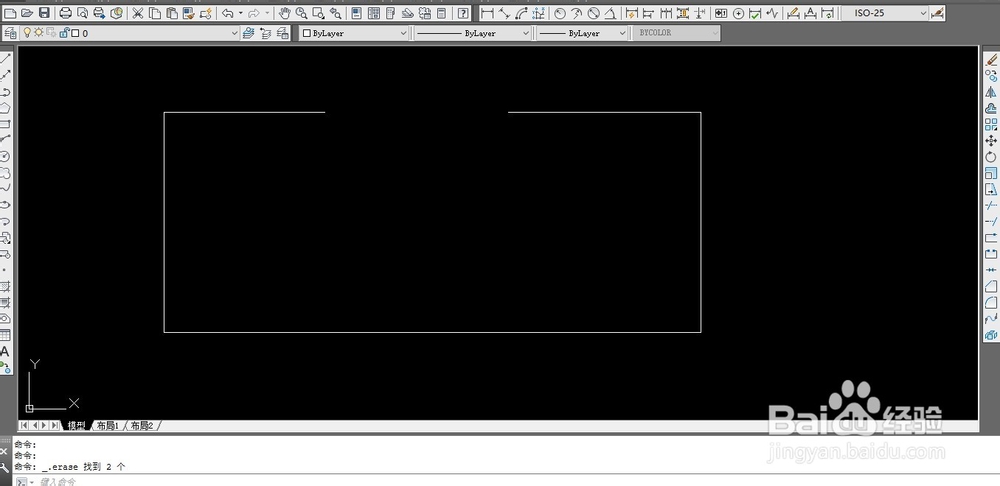
6、删除辅助线,最终效果如图所示。

CAD中 打断命令 的详细说明

7、自己可以尝试打断于点命令,与打断命令类似。

  • Autocad标注样式中符号和箭头如何设置
  • cad 图形单位 怎么用
  • cad里面如何修改编辑块?
  • CAD图形倒圆角
  • CAD里的夹点颜色怎样改变
  • 热门搜索
    庆祝国庆手抄报 法在我心中手抄报 敬廉崇洁手抄报内容 诚信教育手抄报 清明节手抄报题目 放飞中国梦手抄报 音乐手抄报图片 感谢师恩手抄报 神话故事手抄报图片 儿童手抄报大全