PS中如何制作遮罩效果

 时间:2024-10-12 06:47:12

1、打开PS CS6软件,如图,先打开一张背景图。然后点击文件菜单,再点击置入命令。
PS中如何制作遮罩效果PS中如何制作遮罩效果

2、弹出置入对话框,选择一张图片,点击置入按钮置入到当前的图片背景中。

PS中如何制作遮罩效果

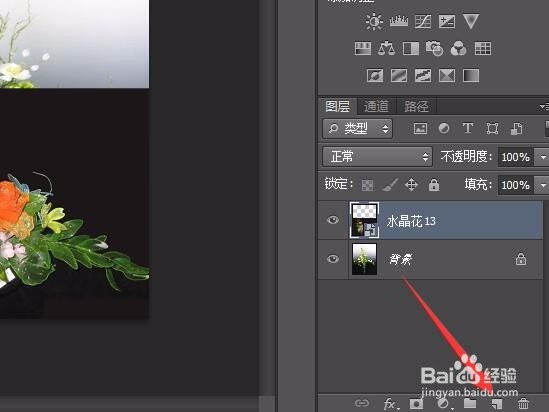
3、鼠标指向置入的图片的控制点,调整好图片的大小。然后在右侧图层面板中点击新建图层。

PS中如何制作遮罩效果PS中如何制作遮罩效果

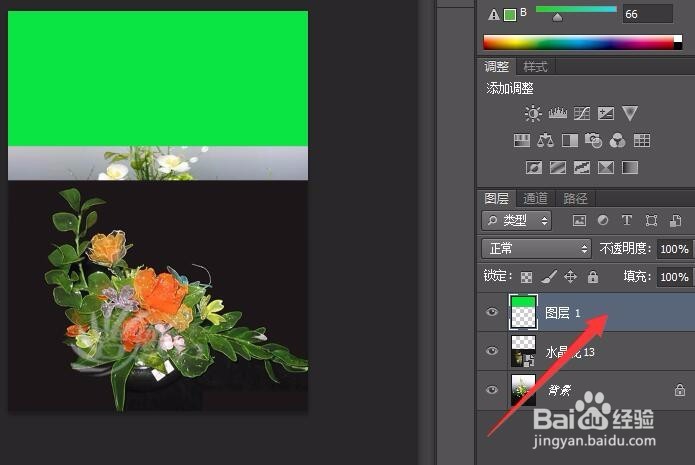
4、选中新建的图层,选择矩形选框工具,在文档中拉出一个矩形选框,填充上一种颜色。

PS中如何制作遮罩效果PS中如何制作遮罩效果

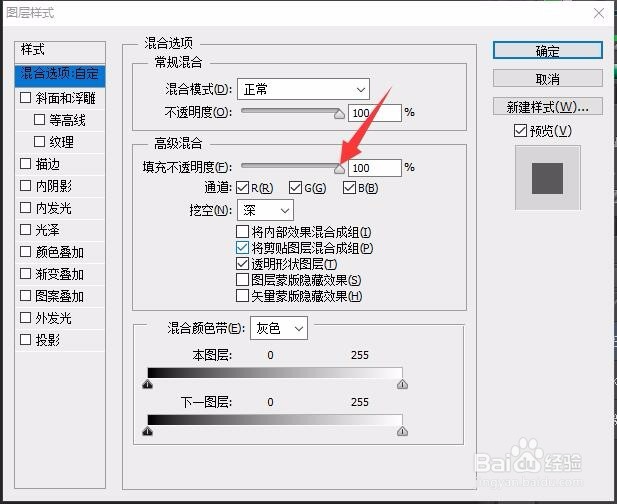
5、再双击新建的图层,弹出图层样式对话框。在挖空处点击,选择要浅挖空还是深挖空。

PS中如何制作遮罩效果

6、再把填充不透明度处的滑块拉向左边,即为0,最后点击确定按钮退出。

PS中如何制作遮罩效果PS中如何制作遮罩效果

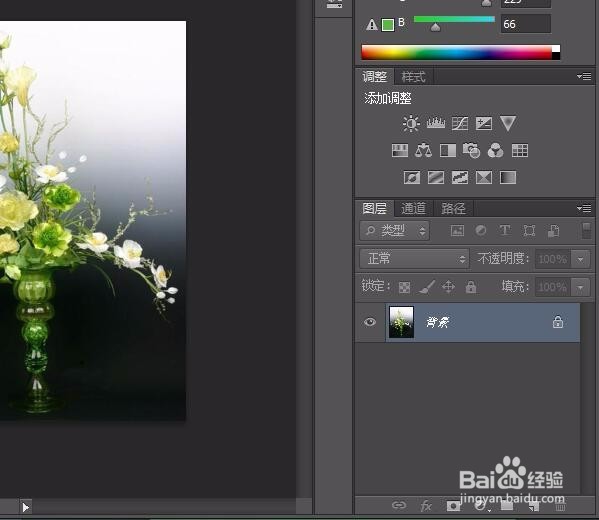
7、好了,拉动新建的图层,我们看到,拉动的过程中,矩形选框内就盖住了中间一层,但显示出了最底层的背景层,这就是遮罩效果了。可以运用在动态电子相册中。

PS中如何制作遮罩效果PS中如何制作遮罩效果
  • ps里怎么做遮罩效果
  • PS-时间轴简单动画制作
  • PS创建调整图层或填充图层
  • PS教程——云朵图案的制作方法
  • PS中的帧动画怎么创建?
  • 热门搜索
    抗击病毒手抄报内容 历史手抄报图片 田园风光手抄报 爱祖国爱家乡手抄报 安全教育日手抄报 中秋节手抄报图画 防溺水手抄报简单好画图片 战疫情手抄报 春节手抄报 简单 手抄报国庆节