WPS表格中的如何使用日历控件

 时间:2026-02-14 17:16:31

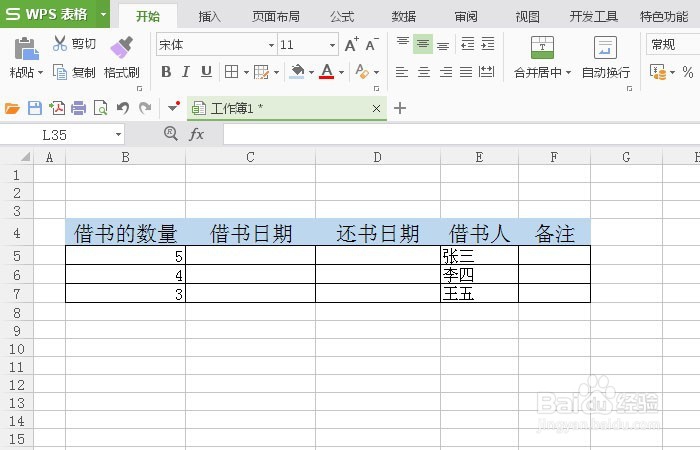
1、    打开WPS软件,在表格中创建一个简单的表格,在单元格中的输入数据,比如图书借阅表格,如下图所示。
WPS表格中的如何使用日历控件

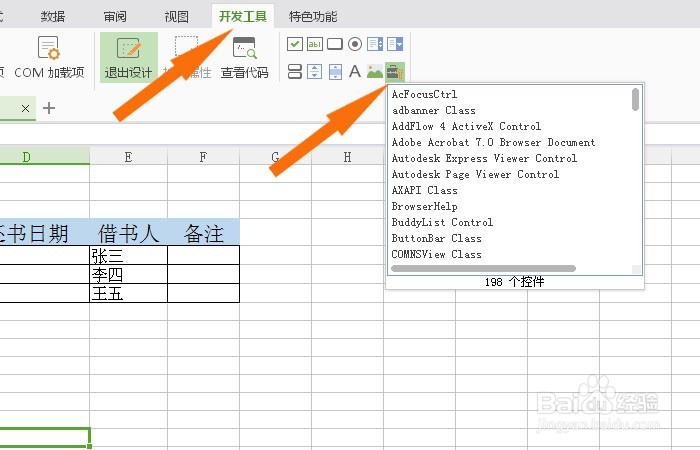
2、    接着,鼠标左键单击【开发工具】,选择【其它控件】图标,如下图所示。

WPS表格中的如何使用日历控件

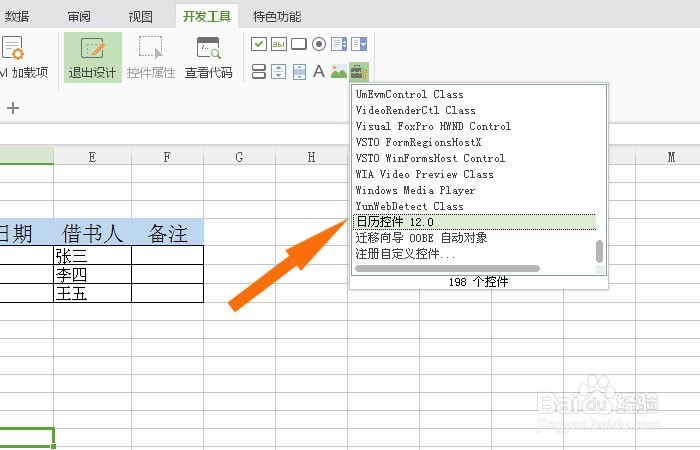
3、    然后,鼠标左键,在【其它控件】的下拉列表中,选择【日历控件】,如下图所示。
WPS表格中的如何使用日历控件

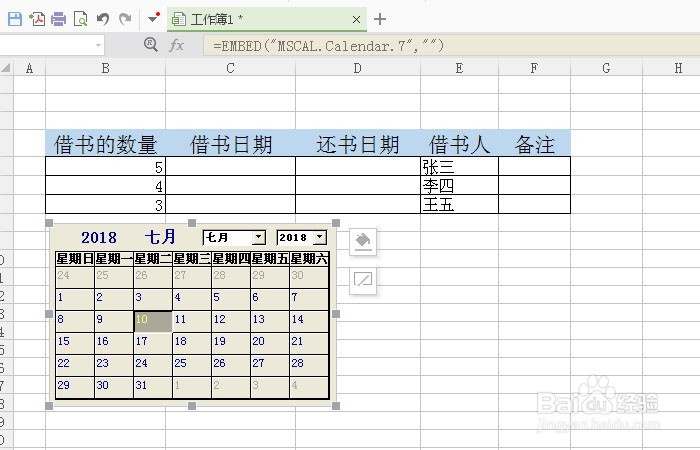
4、    接着,鼠标左键在表格绘制出日历控件,并调整控件的大小,如下图所示。

WPS表格中的如何使用日历控件

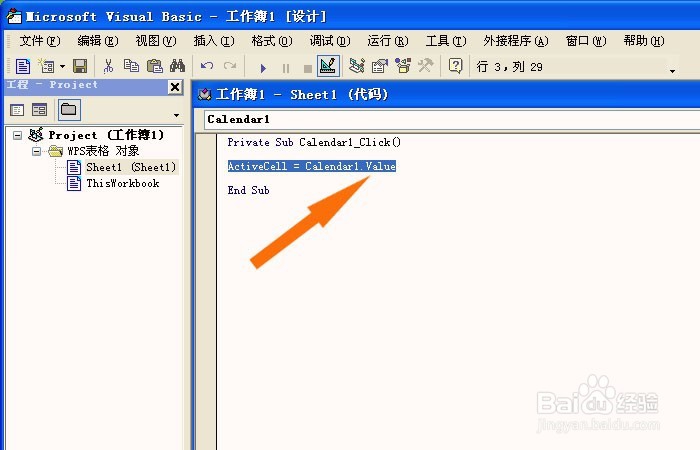
5、    然后,鼠标左键选择日历控件,单击【查看代码】,在代码编辑器中输入代码,表示把日历控件中的日期显示在单元格中,如下图所示。
WPS表格中的如何使用日历控件

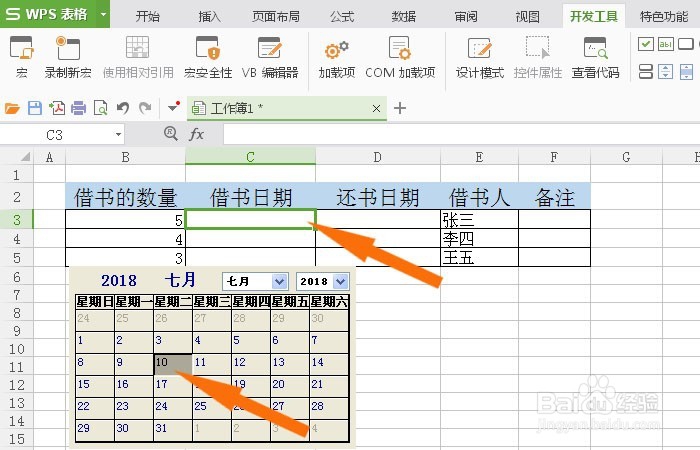
6、    接着,退出【设计模式】,左键选择要输入日期的单元格,如下图所示。

WPS表格中的如何使用日历控件

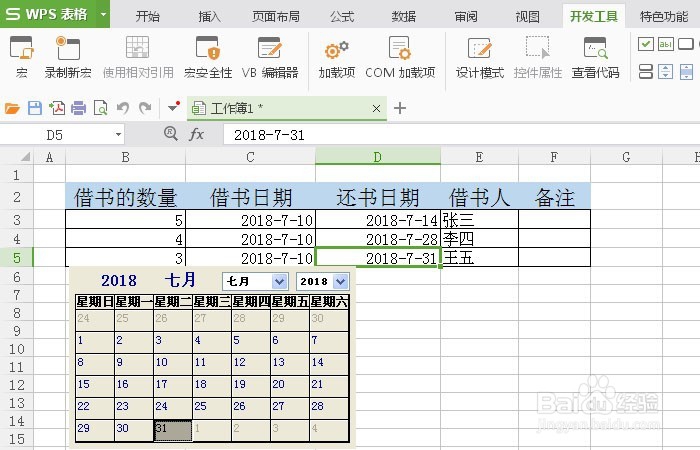
7、    最后,鼠标左键单击【日历控件】上的日期,可发现日期显示在单元格中了,通过鼠标选择,可以把借书和还书的日期直接输入了,如下图所示。
WPS表格中的如何使用日历控件

  • excel表格如何制作按钮控制时间
  • WPS表格怎么插入日历控件
  • excel怎么锁定行列不动?
  • Excel365 如何添加日历插件?
  • 教你execl技巧输入中文序号的方法
  • 热门搜索
    世界无烟日手抄报 环保手抄报图片大全 清明节手抄报内容文字 手抄报大全简单又漂亮 化学手抄报 关于元旦的手抄报 心理健康的手抄报 中秋节手抄报简单漂亮 小学生端午节手抄报 大自然手抄报