Win10怎么设置在锁定时显示小娜搜索图标

 时间:2026-04-28 12:29:28

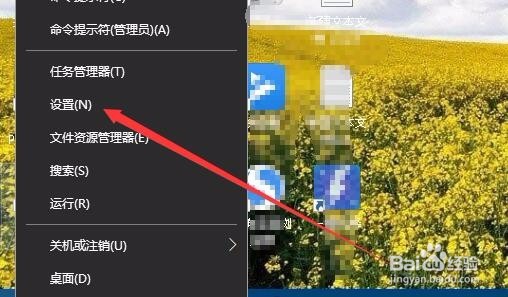
1、在Windows10系统桌面,我们右键点击左下角的Windows徽标键,在弹出菜单中选择“设置”菜单项。
Win10怎么设置在锁定时显示小娜搜索图标

2、在打开的Windows设置窗口中,我们点击Cortana图标

Win10怎么设置在锁定时显示小娜搜索图标

3、在打开的Cortana窗口中,点击左侧边栏的对Cortana说话菜单项。

Win10怎么设置在锁定时显示小娜搜索图标

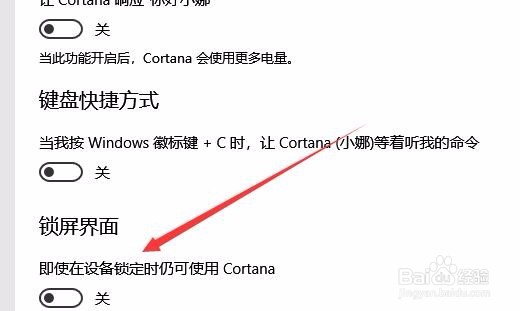
4、在右侧的窗口中找到“锁屏界面”的设置分组,其中有“即便在设备锁定时仍可使用Cortana”设置项。
Win10怎么设置在锁定时显示小娜搜索图标

5、我们点击该设置项下面的开关,把其设置为开的状态即可。

Win10怎么设置在锁定时显示小娜搜索图标

1、接下来我们再次打开Windows10的设置窗口,点击窗口中的个性化图标。

Win10怎么设置在锁定时显示小娜搜索图标

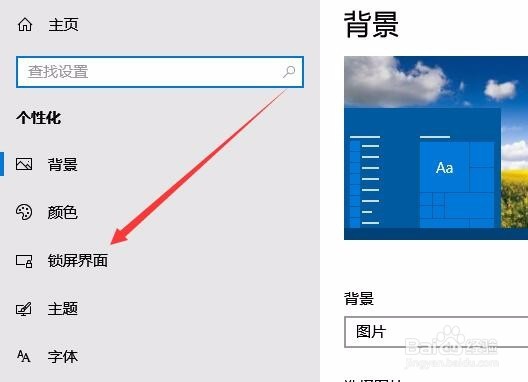
2、在打开的个性化设置窗口中,我们点击左侧边栏的锁屏界面菜单项。

Win10怎么设置在锁定时显示小娜搜索图标

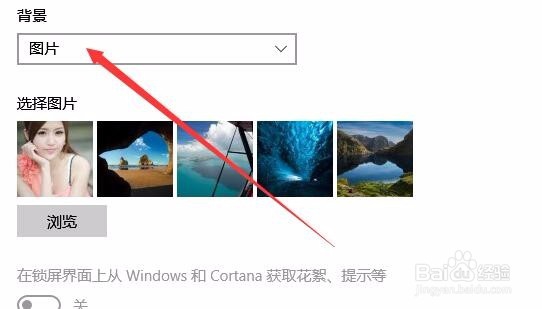
3、在右侧新打开的窗口中,背景我们设置为“图片”。然后重新启动计算机后,我们在锁屏界面也可以使用小娜搜索的图标了。
Win10怎么设置在锁定时显示小娜搜索图标

  • win10开机登录背景设置教程
  • 如何删除office的授权信息
  • Win10怎么设置屏幕保护 修改屏幕保护3D文字图案
  • windows10桌面设置操作
  • 查找Windows 10 已安装主题的位置
  • 热门搜索
    三爱三节手抄报图片 手抄报边框花纹 防火手抄报图片大全 建军节手抄报内容 唐山世园会手抄报 数学手抄报六年级 安全教育日手抄报内容 安全出行手抄报 反对校园暴力手抄报 读书节手抄报图片