如何应用WPS制作复杂表格

 时间:2026-04-24 18:52:26

1、打开WPS软件,制作较复杂的表格,我们拿到纸质表格后,一看就知道纸张方向是纵向还是横向。此例子表格是横向先设置纸张方向,单击“页面布局”菜单中“纸张方向”中单击“横向”(默认是纵向)。

如何应用WPS制作复杂表格

如何应用WPS制作复杂表格

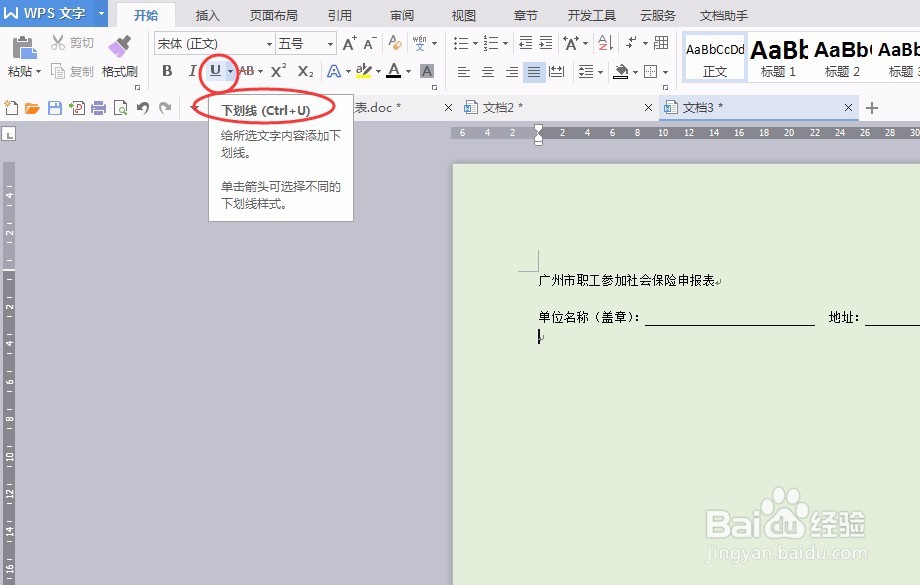
2、输入标题文字,下一行文字和单击下划线U后按空格键。

如何应用WPS制作复杂表格

如何应用WPS制作复杂表格

3、插入表格:列4行12,单击“插入”菜单中“表格”中“插入表格”。对话框中输入列4行12,确定。

如何应用WPS制作复杂表格

如何应用WPS制作复杂表格

如何应用WPS制作复杂表格

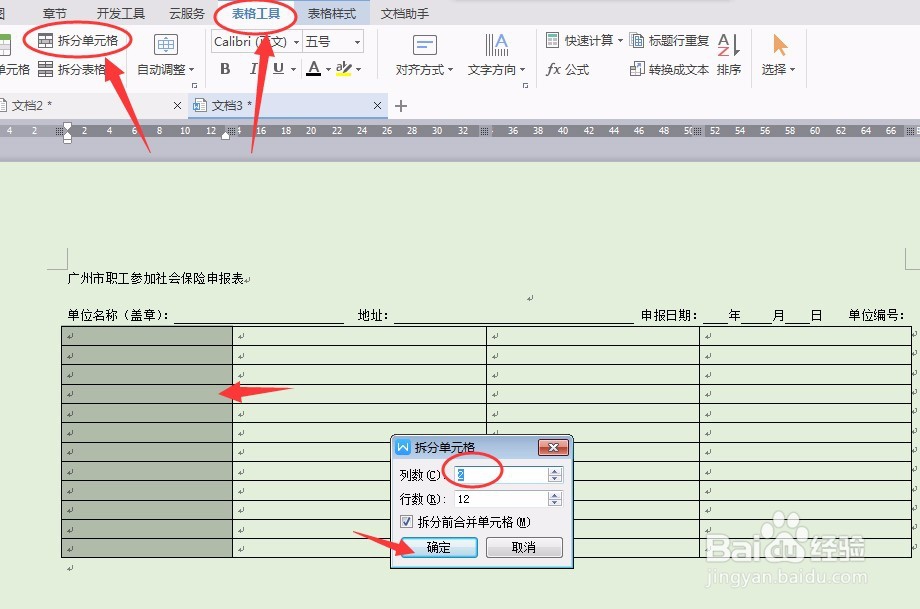
4、拉小第一列,进行列的拆分,先选定第一列,单击“表格工具”菜单中的“拆分单元格”,弹出的对话框中确定即可。
如何应用WPS制作复杂表格

如何应用WPS制作复杂表格

5、用同样的方法拆分其它列,结果如图:

如何应用WPS制作复杂表格

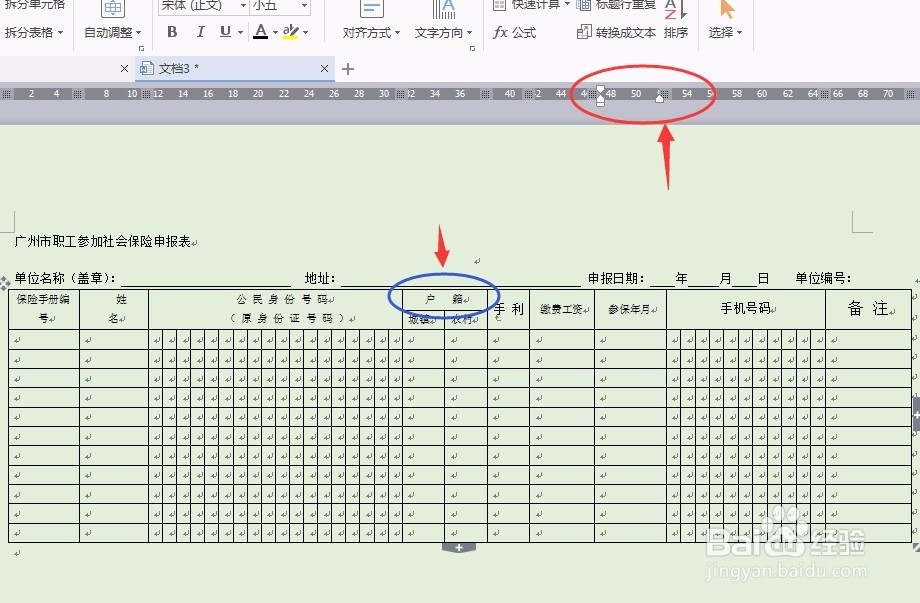
6、输入文字,用绘制表格画线,合并单元格,在标尺处拉大不够宽的列。

如何应用WPS制作复杂表格

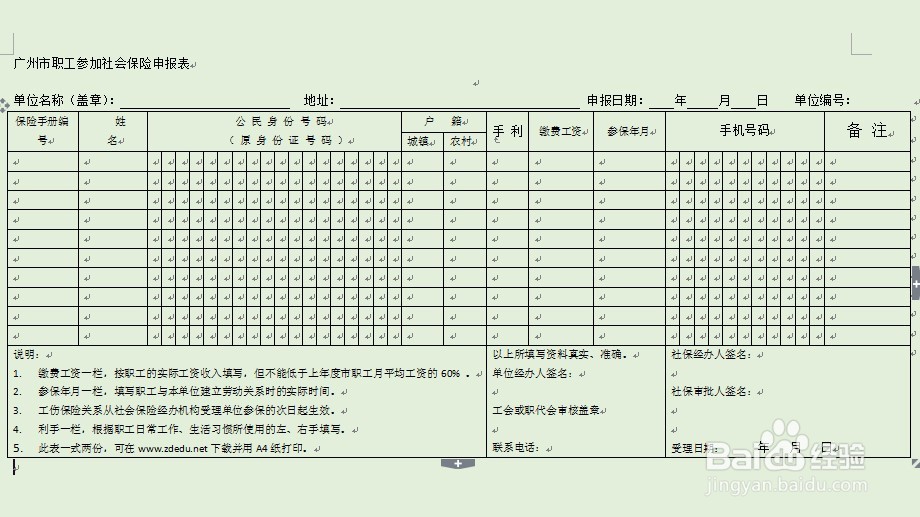
7、合并最后一行,输入文字,再有文本框输入左边的字并取消边框线,设置标题大小和颜色。设置页眉,完成表格制作。
如何应用WPS制作复杂表格

如何应用WPS制作复杂表格

  • wps表格怎么调整表格大小
  • WPS表格里的数字如何设置居中对齐
  • wps表格怎么把表格线加粗
  • WPS中Word怎么做表格
  • wps网格线怎么设置成黑色
  • 热门搜索
    读书节手抄报图片 童话手抄报内容 端午手抄报模板 小学生新年手抄报 音乐手抄报图片 防灾减灾手抄报大全 端午节的手抄报 简单 三年级手抄报端午节一等奖 爱读书手抄报 数学手抄报四年级下册