CAD怎么绘制一个平面吊钩图

 时间:2025-01-04 18:22:39

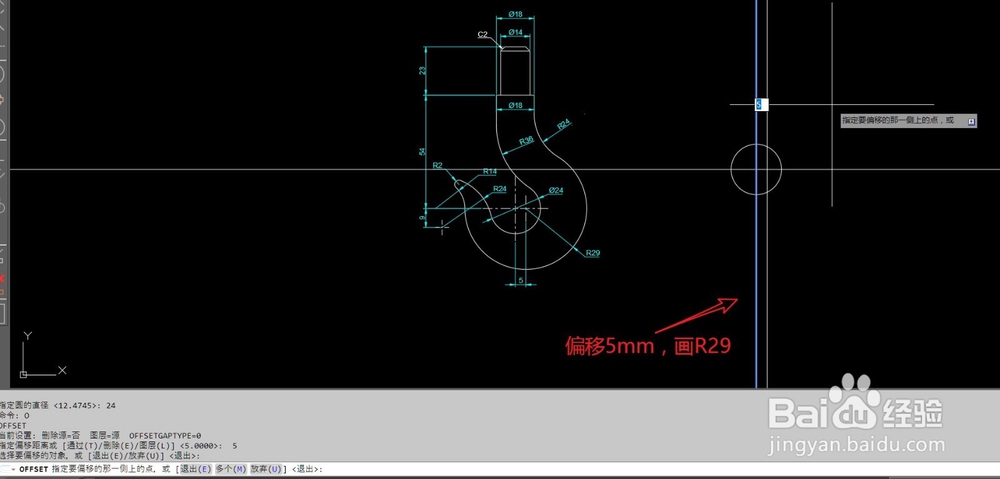
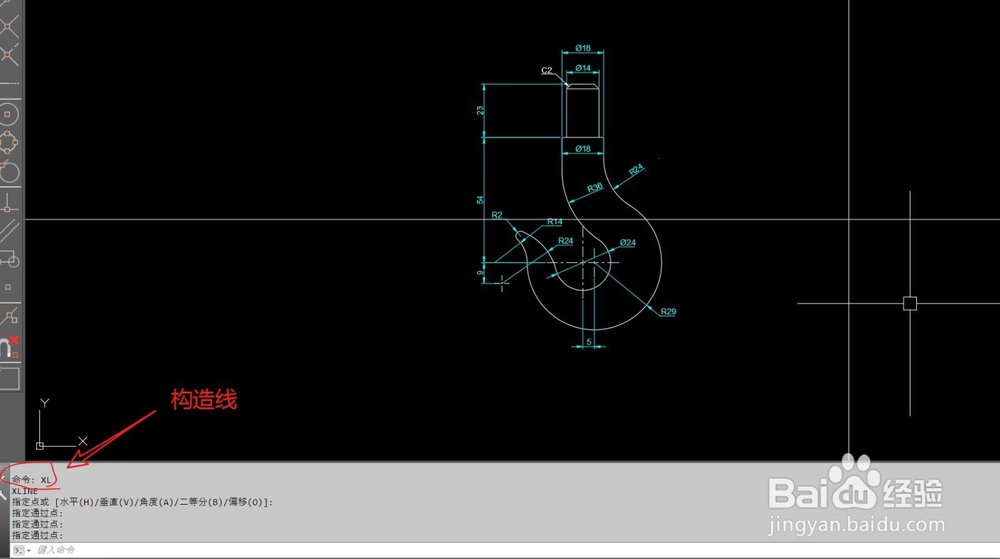
1、1.打开CAD,先用【构造线(xl)】命令画一个十字,把φ24画好,把竖向中心线往右偏移5mm,画R29,如图
CAD怎么绘制一个平面吊钩图CAD怎么绘制一个平面吊钩图CAD怎么绘制一个平面吊钩图

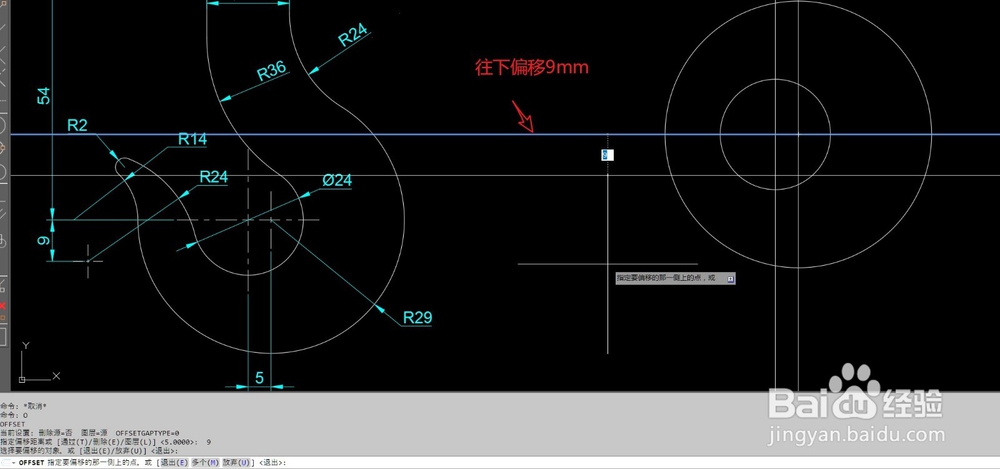
2、2.把横向中心线往下偏移9mm,φ24的圆往外偏移 24mm,产生的交点为中心,画R24,如图
CAD怎么绘制一个平面吊钩图CAD怎么绘制一个平面吊钩图

3、3.把R29往外偏移14mm,与横向中心线产生的交点画R14,如图,

CAD怎么绘制一个平面吊钩图

4、4.把多余的线修剪好,再画圆角R2,如图

CAD怎么绘制一个平面吊钩图

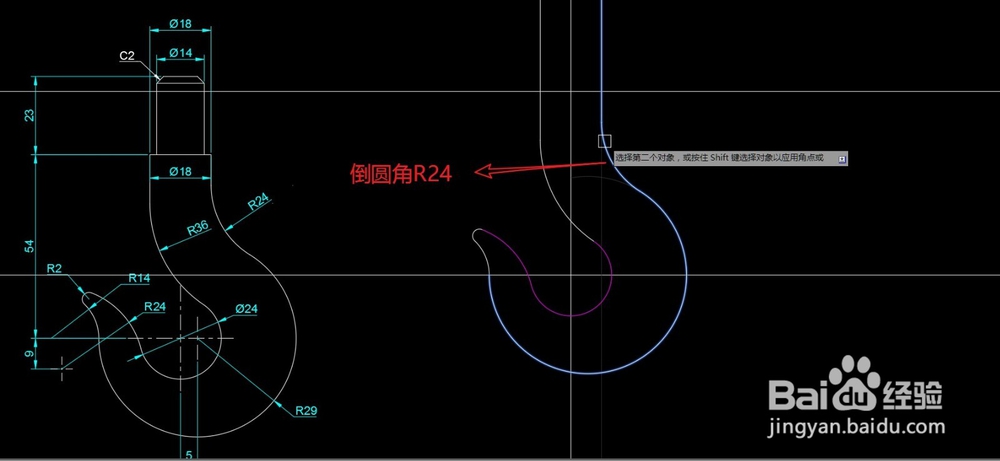
5、5.横向中心线往上偏移54mm,竖向中心线往两边偏移9mm,画R36与R24的圆角如图
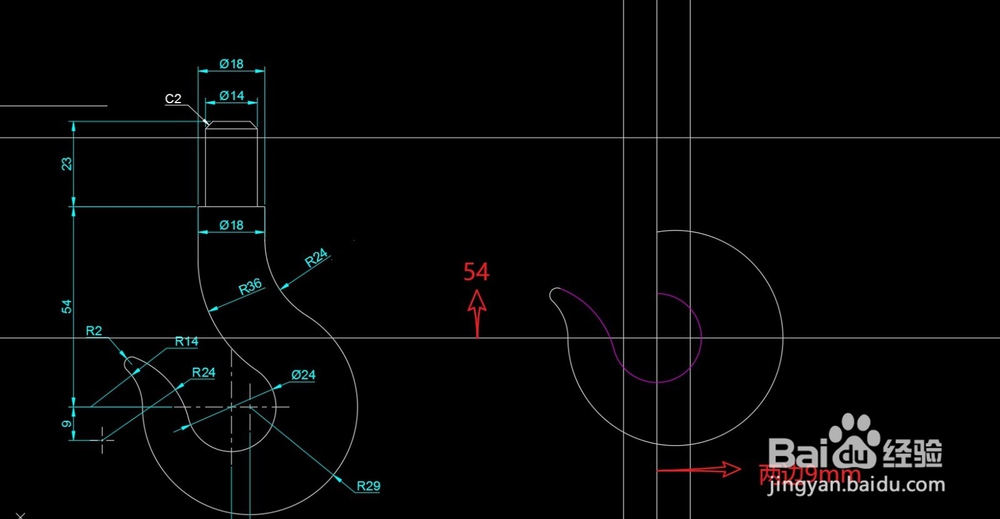
CAD怎么绘制一个平面吊钩图CAD怎么绘制一个平面吊钩图CAD怎么绘制一个平面吊钩图

6、6,把φ14的尺寸画好,倒C2的直角,再把多余的线条修剪掉。如图

CAD怎么绘制一个平面吊钩图

7、7.最后把尺寸标注好,图纸就完成了!如图。

CAD怎么绘制一个平面吊钩图
  • cad怎么在等边三角形里填充10个圆
  • CAD图形界限怎样设置
  • CAD如何定义属性
  • cad环形阵列如何使用
  • CAD如何设置绘制区背景颜色
  • 热门搜索
    廉洁手抄报资料 手抄报花边简单图案 放飞梦想手抄报资料 语文手抄报内容大全 初中法制手抄报 小学四年级手抄报大全 数学手抄报内容六年级 数学知识手抄报 绿色上网手抄报内容 母爱的手抄报