1、首先就是找到你想要添加页码的文档,如下图所示。

2、然后就是打开你找到的word文档,如下图所示。
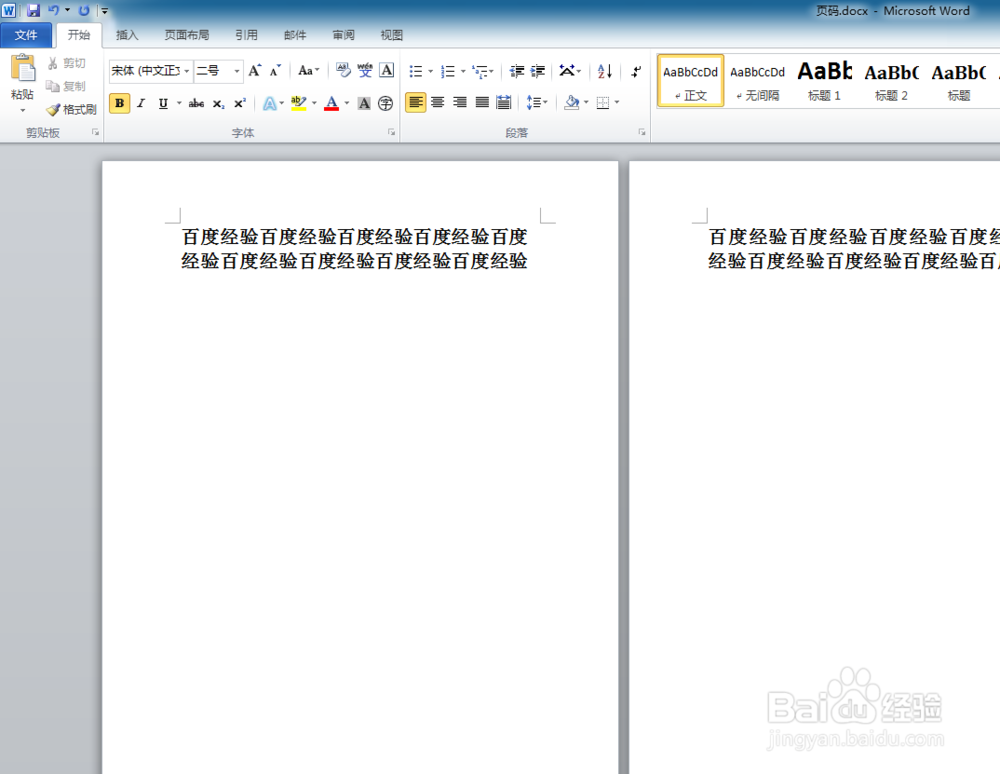
3、接着就是点击菜单栏上的【插入】,如下图所示。

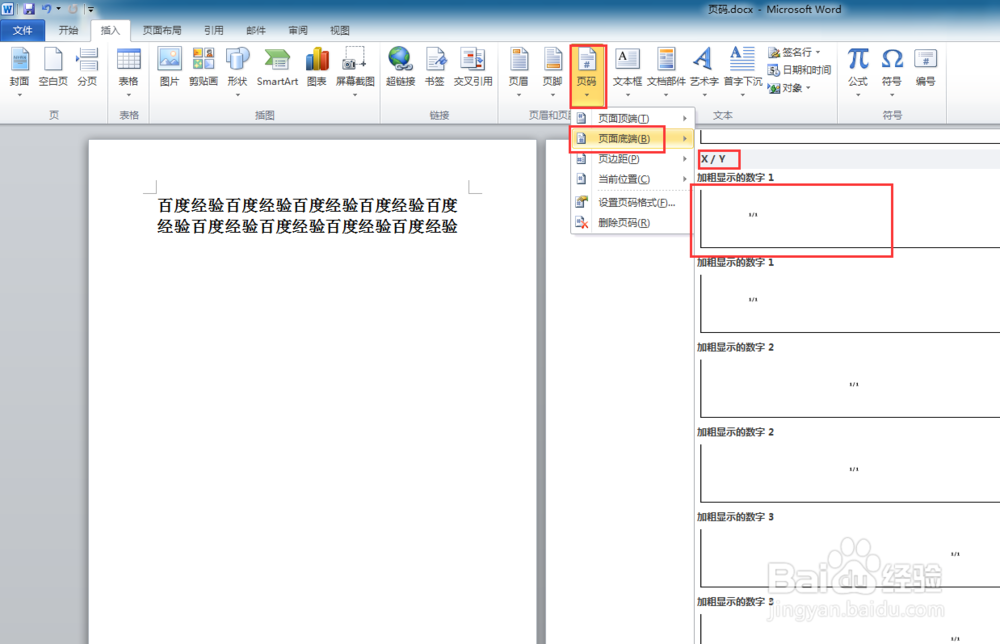
4、然后就是点击【页码】下的【页码底端】中的【X/Y】下的版式,如下图所示。
5、接着就是可以看到我们插入的页码格式的形式,如下图所示。
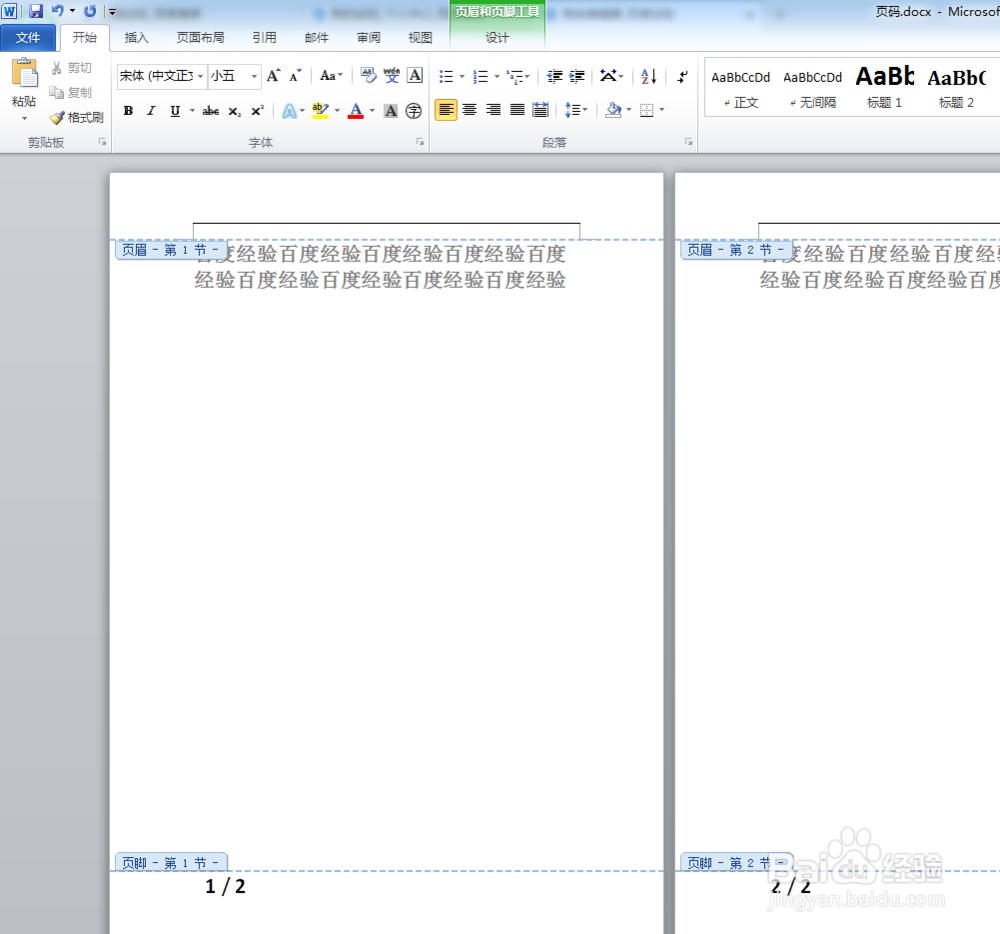
6、最后我们将插入的页码格式改成【第X页,共Y页】的形式(注意:那个数字不能改掉,斜杠可以改成逗号),改了一页后其他页的页码也会跟着修改的,如下图所示。

时间:2026-04-22 12:44:56
1、首先就是找到你想要添加页码的文档,如下图所示。
2、然后就是打开你找到的word文档,如下图所示。
3、接着就是点击菜单栏上的【插入】,如下图所示。
4、然后就是点击【页码】下的【页码底端】中的【X/Y】下的版式,如下图所示。
5、接着就是可以看到我们插入的页码格式的形式,如下图所示。
6、最后我们将插入的页码格式改成【第X页,共Y页】的形式(注意:那个数字不能改掉,斜杠可以改成逗号),改了一页后其他页的页码也会跟着修改的,如下图所示。
