excel怎样制作员工外出登记表

 时间:2024-10-12 12:31:05

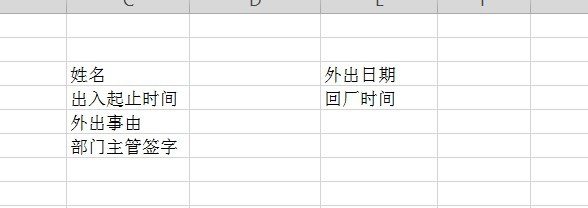
1、打开excel表格,第一行我们先空着,留着写标题,先把员工出入登记的内容编辑好,如下图所示
excel怎样制作员工外出登记表

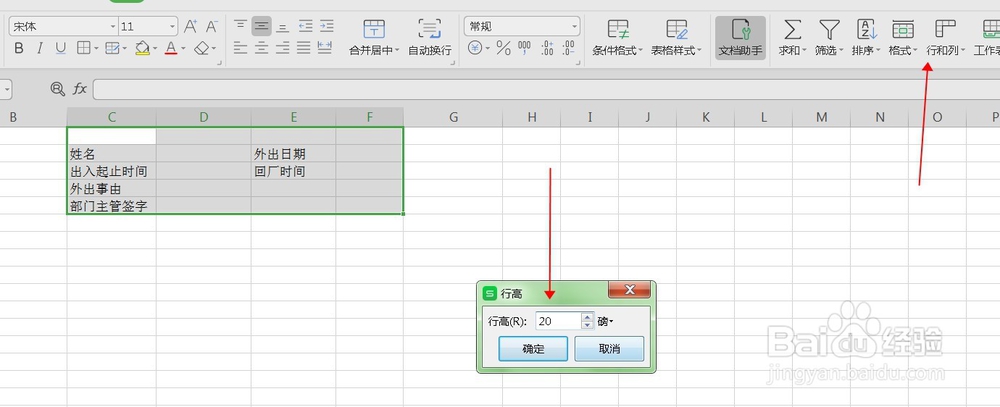
2、设置字体,表格的行高,列宽,如下图所示,选中需要调整的单元格,然后点击菜单栏上方的行与列,点击旁边的下拉框选种行高,然后出现一个小窗口,可以在里面设置我们需要的高度值

excel怎样制作员工外出登记表

3、列宽直接在表格拉下就可以了,当然了,要是想要十分标准的话,可以重复第二步就可以了,点击列宽,设置列宽就可以了

excel怎样制作员工外出登记表excel怎样制作员工外出登记表

4、把需要合并的单元格选中,点击菜单栏上方的合并居中

excel怎样制作员工外出登记表

5、接下里我们给表格添加大标题,如图所示,给标题加粗字体,加大字号,选中单元格合共居中

excel怎样制作员工外出登记表

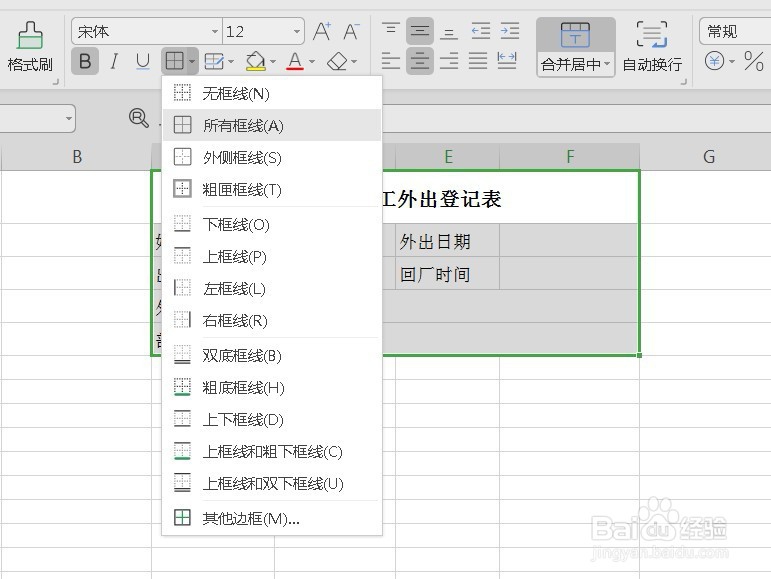
6、最后一步就是给表格添加框线了,选中酋篚靶高需要添加的单元格,点击上方的所有框线,在下拉框中选中所有框线,如下图所示

excel怎样制作员工外出登记表

7、完整的表格就制作好了

excel怎样制作员工外出登记表
  • 费用报销单excel表格如何做?
  • 采购清单表格怎么做
  • 斜杠符号怎么打
  • 考勤表制作
  • 台账表格怎么做
  • 热门搜索
    春节英语手抄报内容 庆国庆手抄报 关于禁毒的手抄报 有关安全的手抄报 语言文字手抄报 安全教育手抄报一等奖 养成教育手抄报 关于春天的手抄报图片 妇女节手抄报内容 母亲节手抄报简单漂亮