1、创建球体,转成可编辑多边形之后,删除下半部分的球体.得到我们的半球.

2、此时在面级别选中需要制作的部分,进行插入.

3、我们把插入方式改为按多变形插入.

4、输入适当的数值,点击+(应用),再次插入.

5、根据我们的图片适当插入即可.

6、插入完成后不要做多余操作,直接使用扩大,来选取相邻的面.
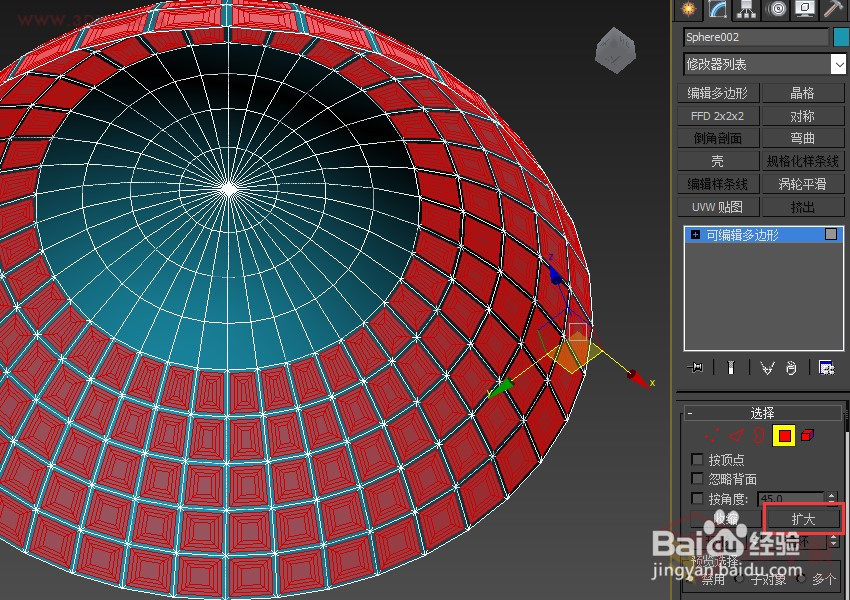
7、这里使用挤出,将面做出向内凹陷的效果.

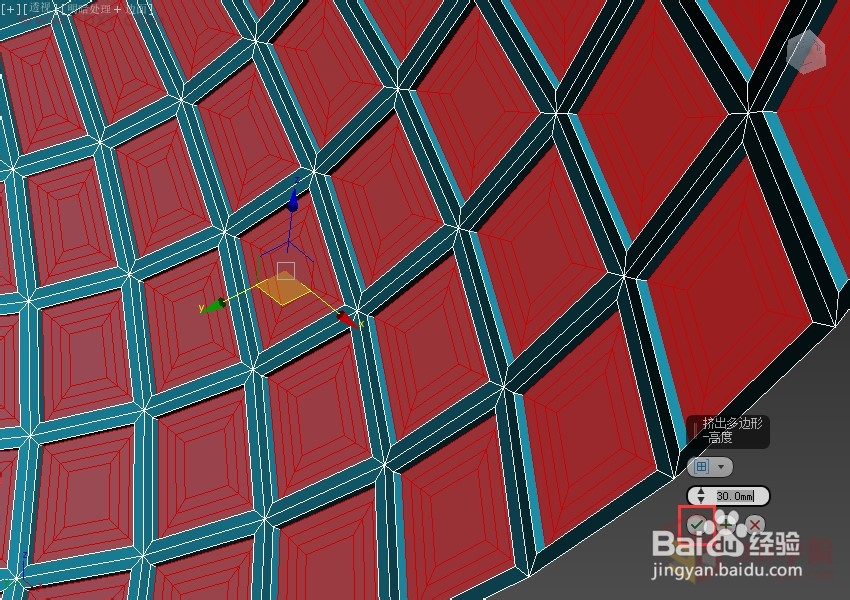
8、挤出一次后,使用收缩工具,减去相邻的面.

9、然后再次执行挤出命令.

10、多次重复后,就得到了下图啦.

时间:2026-04-26 11:14:14
1、创建球体,转成可编辑多边形之后,删除下半部分的球体.得到我们的半球.
2、此时在面级别选中需要制作的部分,进行插入.
3、我们把插入方式改为按多变形插入.
4、输入适当的数值,点击+(应用),再次插入.
5、根据我们的图片适当插入即可.
6、插入完成后不要做多余操作,直接使用扩大,来选取相邻的面.
7、这里使用挤出,将面做出向内凹陷的效果.
8、挤出一次后,使用收缩工具,减去相邻的面.
9、然后再次执行挤出命令.
10、多次重复后,就得到了下图啦.
