手机爱奇艺怎样调节播放速度 爱奇艺倍速播放

 时间:2026-02-12 03:55:39

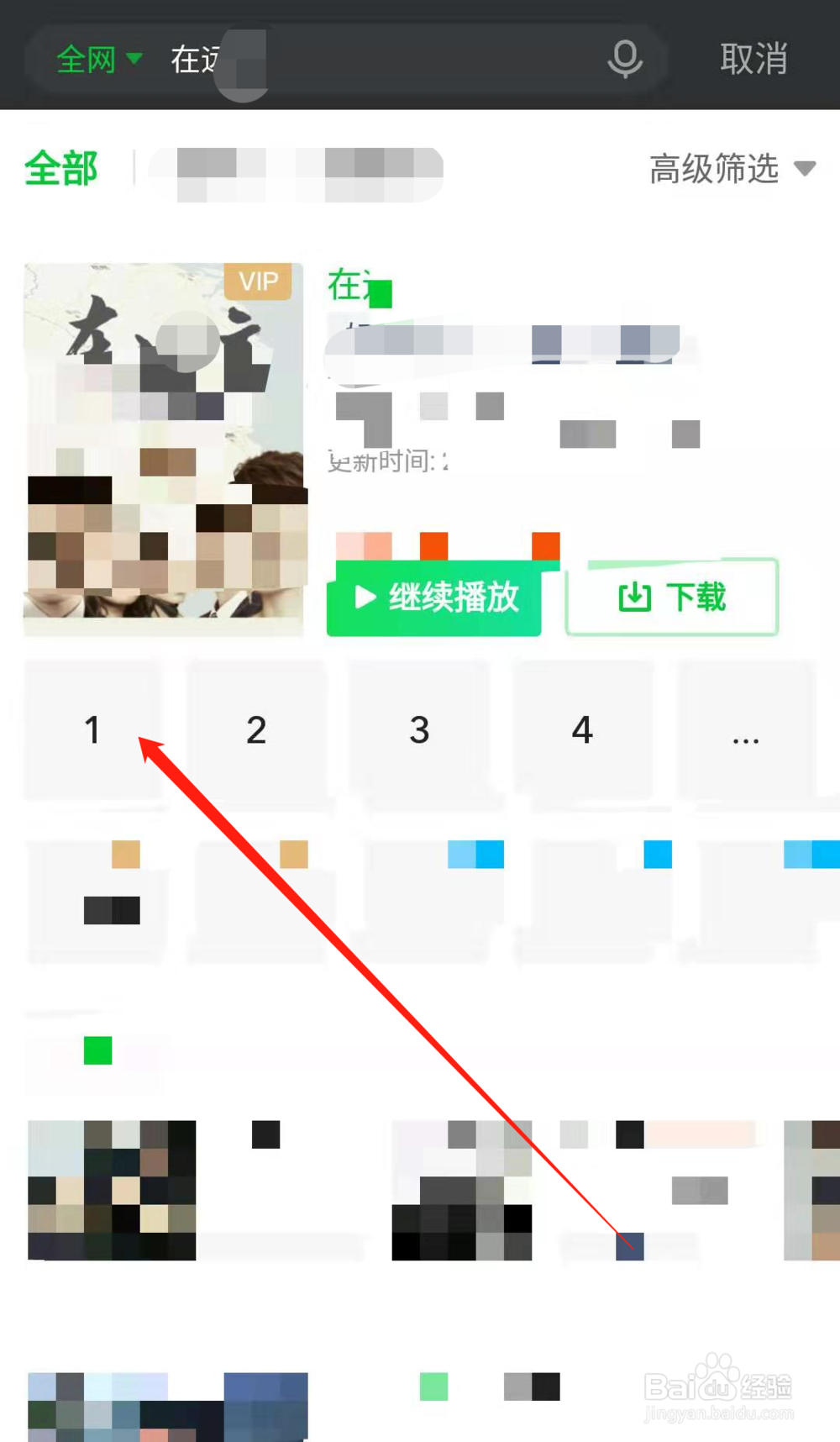
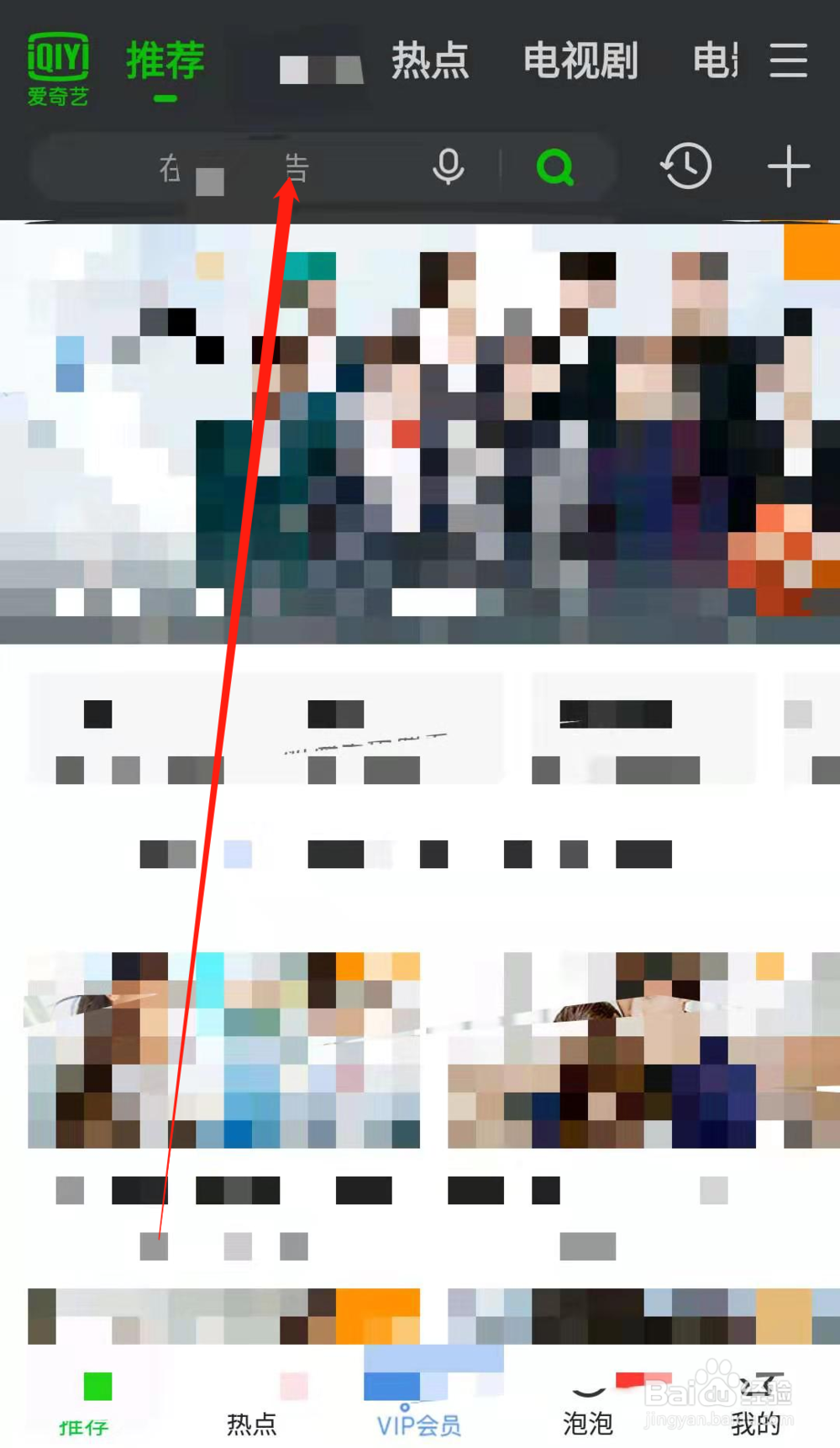
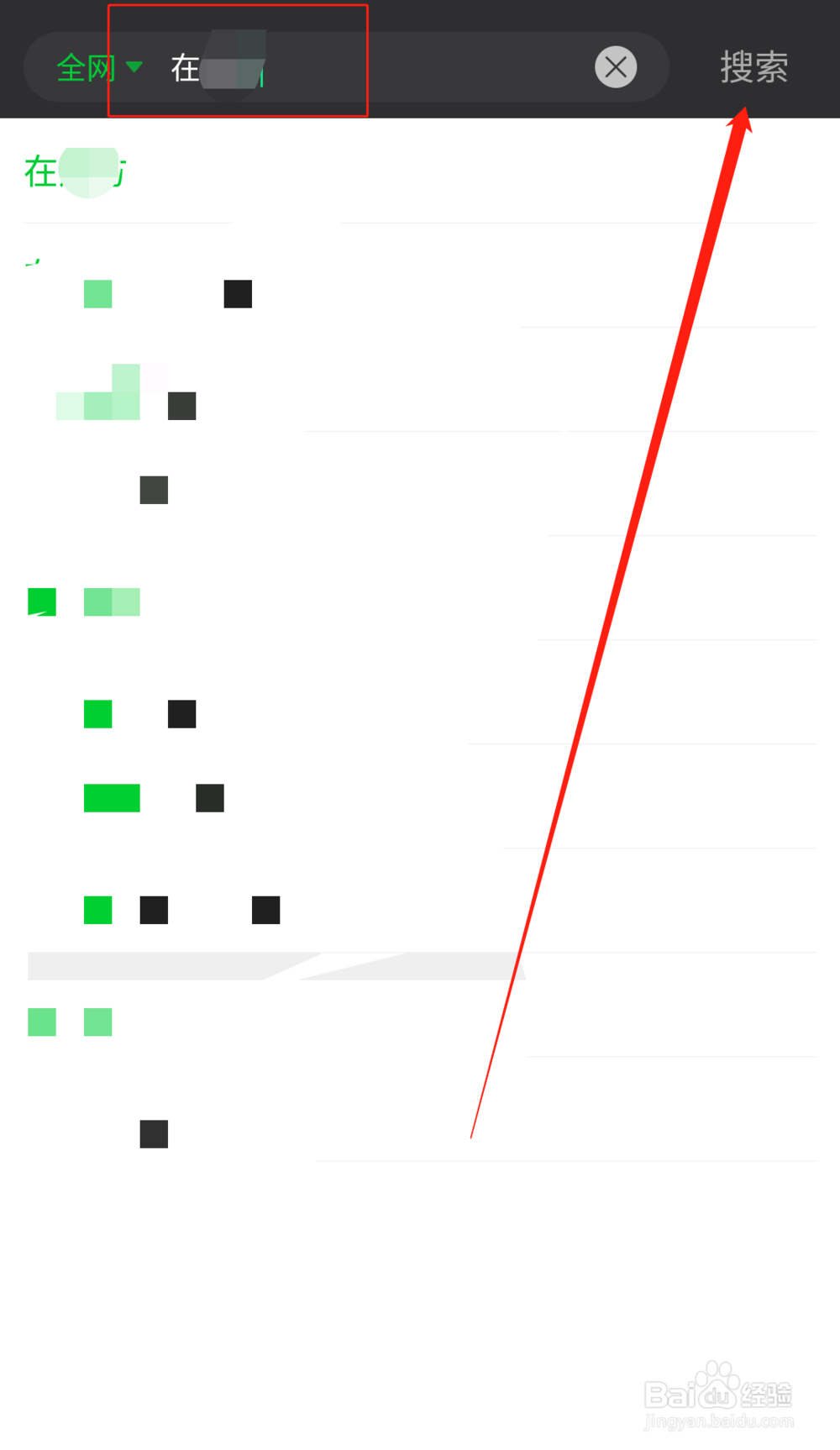
1、打开手机上的爱奇艺,进入爱奇艺首页后,点击搜索栏,进入搜索页面,在搜索栏内输入要看的视频,点击搜索。
手机爱奇艺怎样调节播放速度 爱奇艺倍速播放

手机爱奇艺怎样调节播放速度 爱奇艺倍速播放

2、在搜索结果中找到要看的视频,点击播放按钮,进入视频的播放页面。

手机爱奇艺怎样调节播放速度 爱奇艺倍速播放

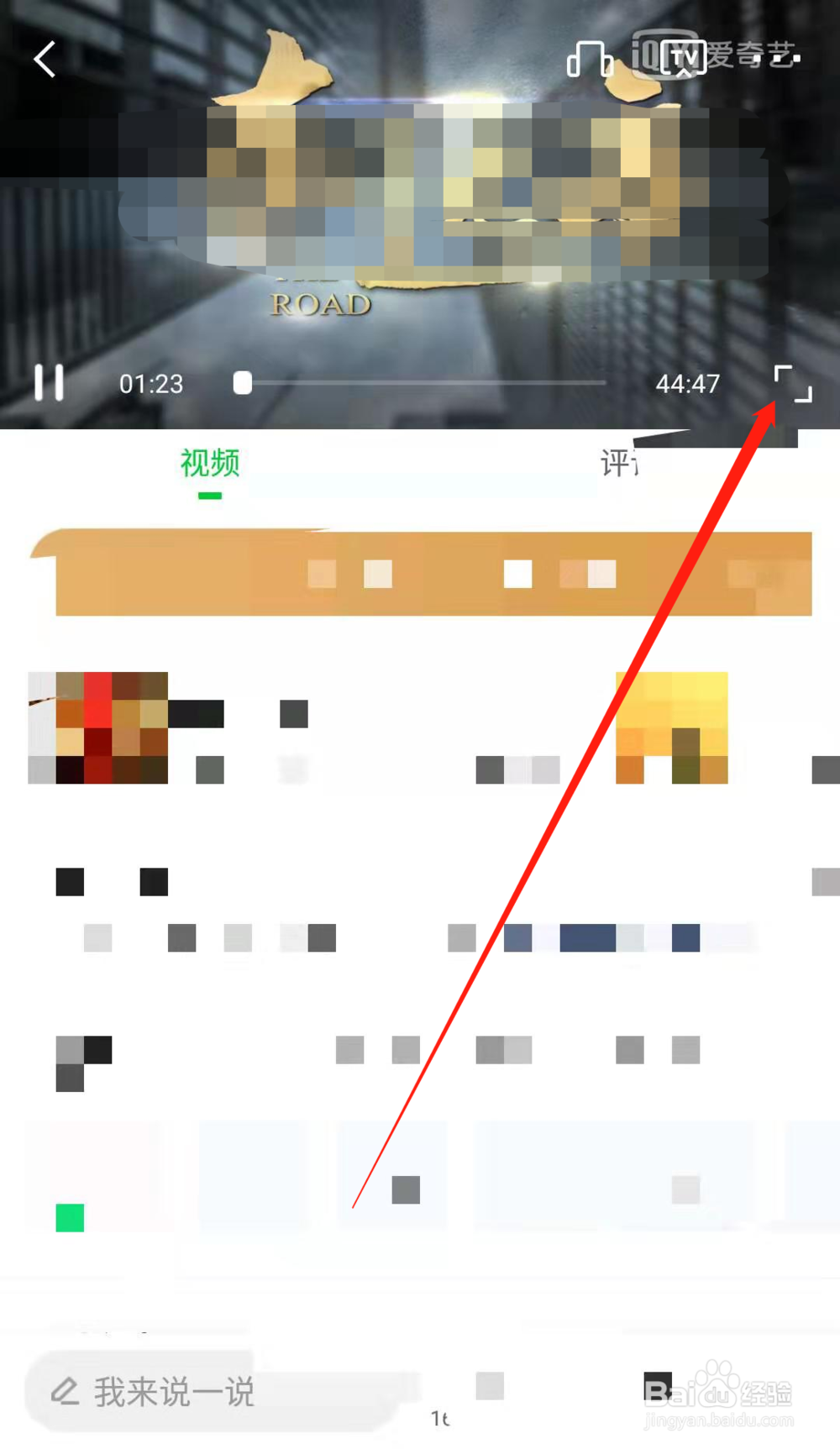
3、进入视频的播放页面后,点击视频右下角的图标,进入全屏播放视频页面。

手机爱奇艺怎样调节播放速度 爱奇艺倍速播放

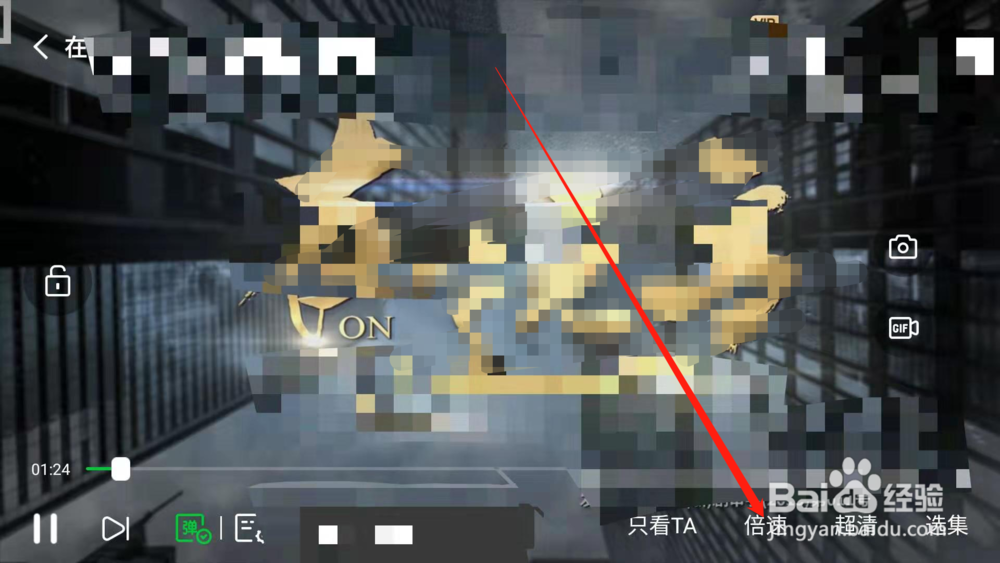
4、在全屏播放视频页面中,点击页面下方的倍速,页面右侧显示倍速菜单栏。

手机爱奇艺怎样调节播放速度 爱奇艺倍速播放

手机爱奇艺怎样调节播放速度 爱奇艺倍速播放

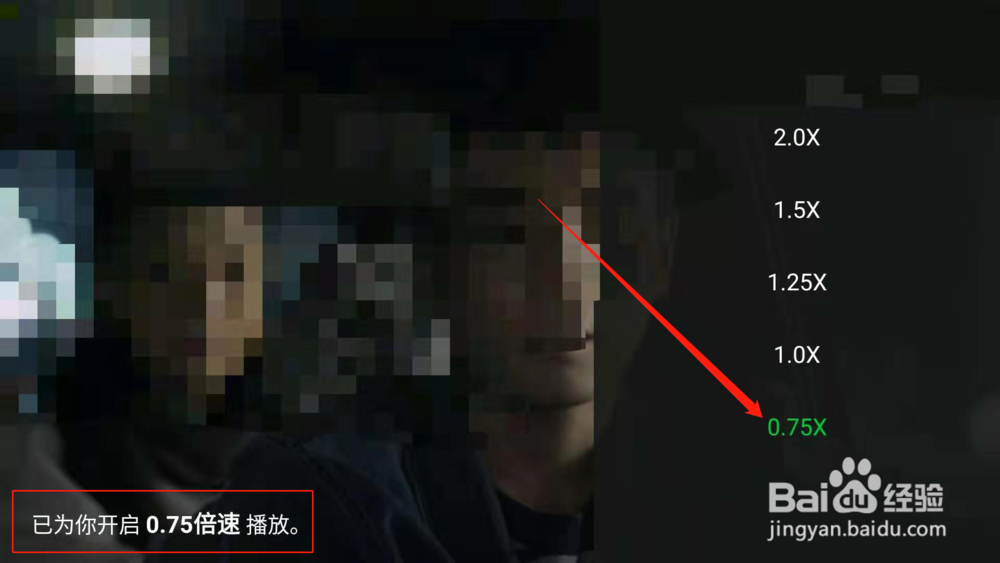
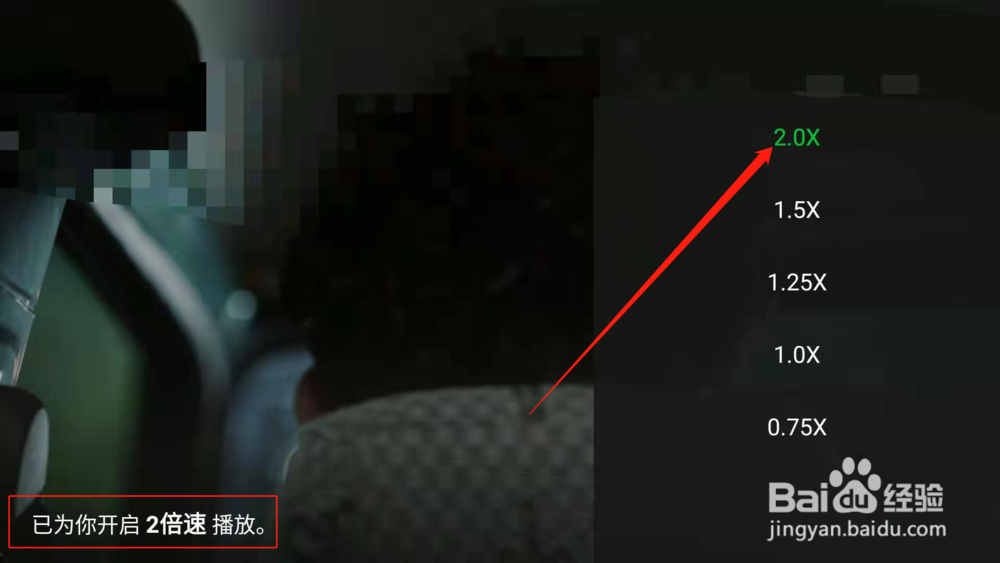
5、在倍速播放菜单栏中点击2.0×,把视频播放速度调整为2倍快速播放,点击0.75×,就是调整为0.75倍慢速播放,我们可以根据自己的需要在菜单栏中点击播放倍数。
手机爱奇艺怎样调节播放速度 爱奇艺倍速播放

手机爱奇艺怎样调节播放速度 爱奇艺倍速播放

6、如果想要把播放速度调整为正常速度,在倍速菜单栏中点击1.0×,即可恢复正常播放速度。

手机爱奇艺怎样调节播放速度 爱奇艺倍速播放

  • 空调开制热好还是辅热好
  • 格力的e享模式使用说明
  • 雷凌电磁阀是否更换
  • 和云镜CM02网络设置方式
  • 格力中央空调e5是什么故障怎么办
  • 热门搜索
    关于安全手抄报图片 三国演义手抄报内容 道路交通安全手抄报 教师节手抄报内容大全 关于保护地球的手抄报 交通安全的手抄报 关于礼仪的手抄报 小学生春节手抄报大全 守则规范手抄报 感恩父母手抄报花边